Actualizar la app
Cómo comprueba la app si hay una versión nueva
Sección titulada «Cómo comprueba la app si hay una versión nueva»La app lo comprueba sola: al abrirla, y cada vez que vuelves a ella después de tenerla en segundo plano. No hace falta hacer nada.
También puedes comprobarlo tú, cuando quieras:
- Entra en Ajustes.
- En la sección APLICACIÓN, toca BUSCAR ACTUALIZACIONES.
Si ya tienes la última versión, verás el mensaje “Ya tienes la última versión.”. Si no se ha podido comprobar (por ejemplo, sin cobertura), verás “No se pudo comprobar si hay actualizaciones.”.
Cuando hay una actualización disponible
Sección titulada «Cuando hay una actualización disponible»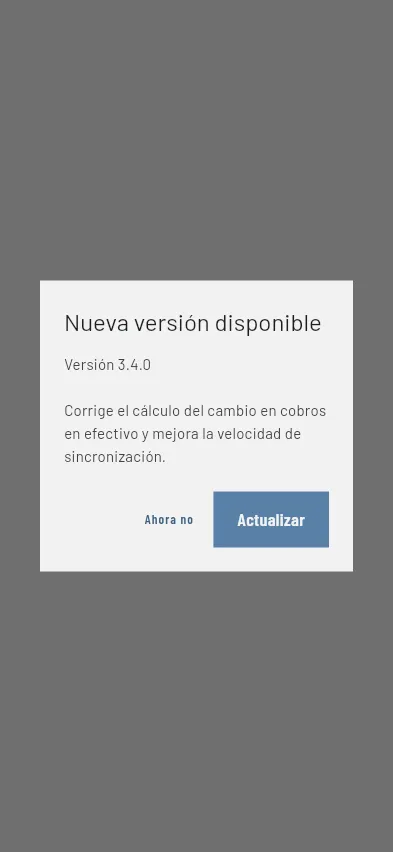
Aparece un aviso, Nueva versión disponible, con la versión nueva y las novedades. Tienes dos opciones:
- Actualizar: descarga la versión nueva (unos 60 MB, mejor con wifi) y, al terminar, abre el instalador para que la termines de instalar tú, igual que la primera instalación.
- Ahora no: la aplazas. No se te volverá a preguntar hasta que salga otra versión. Cerrar el aviso tocando fuera o con el botón Atrás cuenta igual que “Ahora no”.
Mientras se descarga puedes cancelarla; cancelar también cuenta como aplazar. Si la descarga o la instalación fallan, verás un mensaje con lo que ha pasado y un botón para Reintentar. Pasa lo mismo si la descarga se queda parada: cuando lleva medio minuto sin recibir nada, la app la da por perdida y verás “No se ha podido descargar la actualización. Comprueba la conexión e inténtalo de nuevo.”. Una descarga lenta que sigue avanzando no se corta, tarde lo que tarde. Cada vez que tocas Actualizar o Reintentar, la app vuelve a pedir la descarga al servidor, así que reintentar funciona aunque el aviso lleve horas abierto. Si mientras tanto ya no hay nada que instalar, el aviso se cierra solo.
Cuando la actualización es obligatoria
Sección titulada «Cuando la actualización es obligatoria»Algunas versiones no se pueden aplazar. El aviso se llama Actualización obligatoria y solo tiene un botón: Actualizar. No se puede cerrar ni seguir usando la app hasta instalarla.
Mientras se descarga puedes tocar Cancelar, por ejemplo para esperar a tener wifi. El aviso no se cierra: verás “Descarga cancelada. Esta actualización es obligatoria: pulsa Reintentar para descargarla.” y el botón Reintentar. Si la descarga falla o se queda parada, verás el mensaje de error y el mismo botón Reintentar. En ningún caso hay “Ahora no”.
Esto pasa cuando el servidor deja de aceptar el trabajo de una app demasiado antigua: entregas, cobros e incidencias que registres con esa versión ya no podrían subirse. Para que eso no te pase mientras estás trabajando, esa actualización se vuelve obligatoria y no se puede posponer.