Imprimir el ticket
El ticket se imprime por Bluetooth, en una impresora térmica portátil que tú llevas encima. Todo lo de este capítulo se configura una sola vez, desde Ajustes → sección HARDWARE (ver Ajustes): a partir de ahí, imprimir un ticket es tocar un botón.
Emparejar la impresora
Sección titulada «Emparejar la impresora»El emparejamiento en sí ocurre a nivel del teléfono, no de la app: primero tienes que emparejar la impresora desde los ajustes de Bluetooth del propio Android, como cualquier otro dispositivo. La app solo elige, entre las impresoras ya emparejadas en el teléfono, con cuál va a hablar.
-
Empareja la impresora en los ajustes de Bluetooth del teléfono (fuera de la app), si todavía no lo está.
-
En Ajustes → Hardware, toca Cambiar junto al nombre de la impresora (o junto a “Sin impresora configurada”, si no hay ninguna todavía).
-
Si es la primera vez, o si el permiso no está concedido, la app te lo pide antes de nada:
Permiso de Bluetooth Para buscar la impresora de tickets y conectarse a ella, la app necesita permiso para usar dispositivos Bluetooth cercanos.
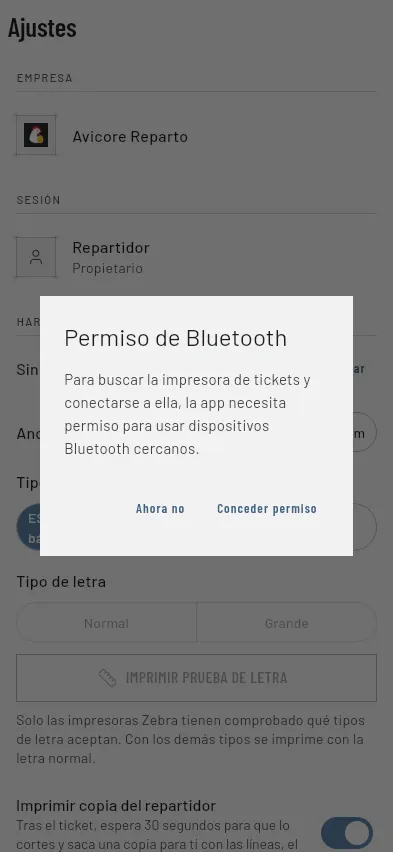
Toca Conceder permiso y acepta el diálogo del sistema. Si Android ya no te lo vuelve a preguntar (lo bloqueaste una vez con “No volver a preguntar”), la app te lo dice y te ofrece Abrir ajustes: te lleva a los ajustes de la propia app, donde tienes que conceder tú a mano el permiso de dispositivos cercanos.
-
Con el permiso concedido, se abre la lista de impresoras ya emparejadas en el teléfono (nombre y dirección). Si no ves la tuya, todavía no la has emparejado en el paso 1.
-
Toca la impresora. La app se conecta con ella para comprobar que responde, y solo entonces la guarda. Si la conexión falla, verás “No se pudo conectar con «nombre».” y la impresora no queda guardada —repite desde el paso 2 con la impresora encendida y cerca.
Hecho esto, el nombre de la impresora aparece en Ajustes y ya no hace falta repetir el proceso salvo que cambies de impresora.
Elegir el tipo de impresora
Sección titulada «Elegir el tipo de impresora»Justo debajo, en Tipo de impresora, eliges entre tres opciones: ESC/POS básica, Zebra y Bixolon.
Importa porque no todas las impresoras entienden el ticket de la misma forma nada más sacarlas de la caja:
- ESC/POS básica — el tipo que usan la mayoría de las impresoras térmicas portátiles, y el que trae la app por defecto. No necesita ningún paso extra.
- Zebra — algunas impresoras Zebra (por ejemplo la ZQ220 Plus) vienen configuradas de fábrica para hablar otro idioma, pensado para etiquetas, no para tickets de texto. Mientras estén así, no van a entender el ticket que manda la app: sale una sola línea suelta y nada más. Elegir “Zebra” aquí no arregla eso por sí solo —hace falta además el paso de configuración de abajo—, pero además avisa a la app de dos cosas propias de estas impresoras: que el papel no se corta solo al final del ticket (tira de él a mano), que el ticket tiene que pedirle a la impresora su letra más estrecha, y que las columnas hay que colocarlas de otra forma. Las dos últimas son por el mismo motivo: estas Zebra imprimen con una letra en la que cada carácter mide distinto, así que ni las líneas largas caben ni las columnas rellenadas con espacios llegan a cuadrar. Con la letra estrecha vuelven a caber enteras, y con el tipo “Zebra” elegido la app coloca además cada columna en un punto exacto del papel en vez de empujarla con espacios, de modo que los importes sí quedan unos debajo de otros. Un efecto que verás y es a propósito: un nombre de producto demasiado largo para su columna se parte y sigue en la línea de debajo, dentro de esa misma columna; la cantidad, el precio y el importe se quedan en la primera línea, cada uno en su sitio. Así los títulos de la tabla siempre caen encima de los valores que les corresponden.
- Bixolon — está en el selector para que puedas elegirla si es la que llevas, pero por ahora se comporta exactamente igual que “ESC/POS básica”: todavía no se ha probado ningún ajuste específico para esta marca. Si tienes problemas imprimiendo con ella, sigue los mismos pasos que con la básica.
Configurar una Zebra
Sección titulada «Configurar una Zebra»Si tu impresora es una Zebra y el ticket sale como una sola línea suelta, tienes que decirle que hable el mismo idioma que usa la app. Se hace una vez, así:
-
Elige Zebra en el selector de tipo de impresora.
-
Toca CONFIGURAR IMPRESORA (debajo de IMPRIMIR TICKET DE PRUEBA).
-
Confirma el aviso:
Configurar impresora Se enviará a «nombre de tu impresora» el comando que pone las impresoras Zebra en modo ESC/POS, el que usa esta app para imprimir. Si la impresora no es Zebra, solo imprimirá una línea de texto y no cambiará nada.
Toca Enviar.
-
Cuando termine, la app te dice:
Comando enviado Apaga y enciende la impresora y después imprime una prueba. El cambio de modo solo se aplica al volver a encenderla.
Apaga y enciende la impresora, y comprueba con el ticket de prueba que ya imprime bien.
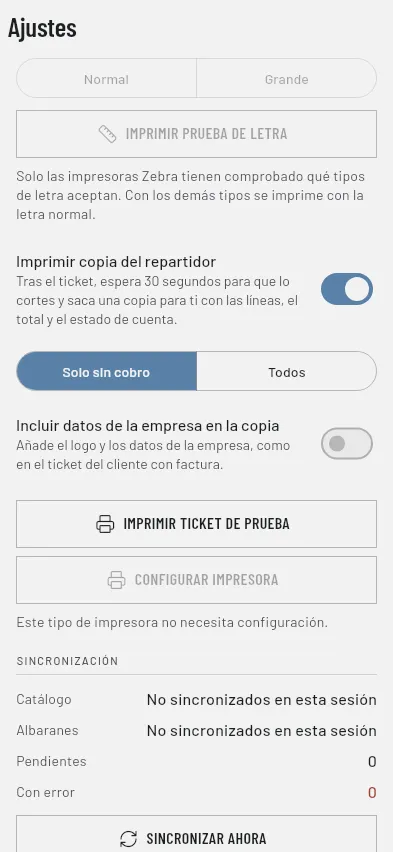
Con ESC/POS básica o Bixolon elegidas, este botón aparece apagado y debajo se lee “Este tipo de impresora no necesita configuración.”: no hay nada que enviar.
Elegir el ancho de papel
Sección titulada «Elegir el ancho de papel»Debajo del tipo de impresora, Ancho de papel tiene dos opciones: 58 mm y 80 mm — el ancho real del rollo que lleva puesto tu impresora. Por defecto la app usa 58 mm, hasta que lo cambies.
Este ajuste decide cuánto texto cabe en cada línea y a qué tamaño se imprime el logo de empresa. Si lo dejas mal puesto, el ticket sigue saliendo, pero mal: palabras cortadas a mitad, o columnas que no llegan a alinearse con el borde del papel. El ticket de prueba es la forma de comprobarlo antes de que te pase con un ticket real delante del cliente.
Elegir el tipo de letra
Sección titulada «Elegir el tipo de letra»Debajo del ancho de papel, Tipo de letra tiene dos opciones:
- Normal — la letra de siempre, la más estrecha que tiene la impresora. Es la que traen todos los equipos y la que sale si no tocas nada.
- Grande — una letra algo más ancha y más alta, para quien tenga que leer el ticket sin gafas. Entran unos 37 caracteres por línea en lugar de 52 (en papel de 80 mm), así que el ticket sale más largo y los títulos de la tabla de productos se abrevian solos (“CANT”, “PVP”, “IMP.” en vez de “CANT.”, “PRECIO”, “IMPORTE”). Lo que no cambia es lo que dice el ticket: los mismos datos y los mismos importes.
Solo funciona con el tipo “Zebra”. Con ESC/POS básica o Bixolon el selector sale apagado y debajo se lee “Solo las impresoras Zebra tienen comprobado qué tipos de letra aceptan. Con los demás tipos se imprime con la letra normal.”. No es un olvido: cada marca entiende las órdenes de cambio de letra a su manera, y mandar a una impresora una orden que no se ha probado en ella es la forma de acabar con un ticket en blanco o lleno de símbolos. Cuando haya una Bixolon delante para probarlo, se abrirá también ahí.
Al cambiar la letra, compruébala con el botón que tiene justo debajo —IMPRIMIR PRUEBA DE LETRA, ver el ticket de prueba de la letra— antes de usarla con un cliente delante.
La copia del repartidor
Sección titulada «La copia del repartidor»Después del ticket del cliente, la impresora puede sacar una copia para ti, la que te quedas. Se configura en Ajustes → Hardware, debajo del tipo de letra:
- Imprimir copia del repartidor — el interruptor. Viene encendido.
- Debajo, qué albaranes la llevan (solo se puede cambiar con el interruptor
encendido):
- Solo sin cobro — el modo por defecto. La copia sale únicamente cuando el ticket lleva el aviso PENDIENTE DE PAGO: es decir, cuando en esa visita no se ha cobrado nada. Un cobro parcial no cuenta como “sin cobro”, igual que en el ticket.
- Todos — la copia sale siempre, haya cobro o no.
- Incluir datos de la empresa en la copia — debajo del selector de modo. Viene apagado. Encendido, la copia lleva arriba el logo y los datos de la empresa, igual que el ticket de un cliente que pide factura (solo se puede cambiar con el interruptor de la copia encendido). Con un cliente que no pide factura no sale cabecera aunque esté encendido, igual que en su ticket.
Cómo funciona al imprimir (tanto al terminar una entrega como al reimprimir desde la parada):
- Pulsas IMPRIMIR TICKET y sale el ticket del cliente de siempre.
- Si toca copia, aparece un aviso, Copia del repartidor, con una cuenta atrás de 30 segundos. Es el tiempo para cortar el ticket del cliente sin que la copia se le pegue.
- Al llegar a cero, o si pulsas Imprimir ya, sale la copia. Si pulsas No imprimir copia, no sale.
- Cuando termina la copia (o si has pulsado No imprimir copia), vuelves solo a la ruta, como antes.
Si la copia falla (la impresora se ha apagado, se ha quedado sin papel, no conecta…), el aviso no se cierra: te cuenta qué ha pasado y te ofrece dos botones. Reintentar copia vuelve a imprimir solo la copia, sin otra cuenta atrás y sin repetir el ticket del cliente, que ya había salido bien. No imprimir copia lo cierra y vuelves a la ruta. Así no te quedas atascado en la pantalla por un fallo de la copia.
La copia lleva lo mismo que el ticket del cliente, con la marca COPIA REPARTIDOR en grande en lugar de ALBARÁN:
- El número y la fecha del albarán.
- El nombre y el NIF del cliente (el NIF, si lo tiene), siempre, también cuando el cliente no pide factura. La tienda va justo debajo del nombre. La copia no lleva la razón social, aunque el ticket de un cliente sin factura sí.
- Los productos (cantidad, precio e importe, y el lote si lo tiene).
- Si el cliente pide factura, el desglose de IVA, igual que su ticket.
- El TOTAL, la misma cifra que en el ticket, y PENDIENTE DE PAGO si no se ha cobrado nada. Justo debajo, la aclaración “Impuestos no incluidos” si el cliente no pide factura, o “IVA incluido” si la pide (su TOTAL ya lleva el IVA, mientras que el importe de cada línea es sin IVA). En el ticket del cliente con factura esa aclaración no sale; en la copia sí.
- Si hubo cobro, el bloque ESTADO DE CUENTA y el TOTAL COBRADO, los mismos que lleva el ticket. En modo Solo sin cobro la copia nunca los lleva, porque en ese modo solo sale cuando no se ha cobrado nada; para ver los cobros en la copia hay que elegir el modo Todos.
- Arriba, el logo y los datos de la empresa, solo si has encendido Incluir datos de la empresa en la copia y el cliente pide factura.
Respeta el ancho de papel, el tipo de impresora y el tipo de letra que tengas elegidos. El ticket del cliente y el justificante de un cobro suelto no cambian.
Qué lleva el ticket de un cliente sin factura
Sección titulada «Qué lleva el ticket de un cliente sin factura»El ticket que entregas a un cliente que no pide factura es un simple comprobante de entrega. Justo debajo del número y la fecha del albarán lleva, centrados:
- El nombre del cliente (el comercial, si lo tiene).
- Su razón social, solo si es distinta del nombre.
- La tienda, si el cliente tiene varias.
- El NIF, si lo tiene.
No lleva deudas, saldo ni estado de cuenta en ese bloque, ni cabecera de la empresa, ni logo, ni desglose de IVA: los precios son sin impuestos y debajo del TOTAL dice “Impuestos no incluidos”. El ticket de un cliente que sí pide factura no ha cambiado.
El ticket de prueba
Sección titulada «El ticket de prueba»IMPRIMIR TICKET DE PRUEBA (en Ajustes → Hardware, junto a CONFIGURAR IMPRESORA) imprime un ticket como el que verá un cliente, sin que haga falta tener a mano ni una ruta ni un albarán. Sirve para probar la impresora recién configurada, para comprobar un cambio de tipo, de papel o de letra antes de usarlo con un cliente delante, y para enseñarle a alguien cómo queda el ticket de tu empresa. El botón se queda apagado hasta que haya una impresora emparejada, y no pide confirmación: el propio papel saliendo es la confirmación.
Espera a que salga “Fin de la prueba” antes de cortar el papel.
En el papel puedes mirar:
- El logo de la empresa, arriba del todo y centrado, igual que en un ticket de verdad (ver El logo en la cabecera del ticket). Para traerlo la app necesita conexión: sin ella, o si la empresa no tiene logo, en su lugar sale una línea que lo dice (“Logo: sin conexión”, “Logo: sin logo configurado”) y el resto del ticket sale igual. Si el logo sale a bandas, torcido o seguido de símbolos raros, haz una foto y mándala a soporte.
- La cabecera: fecha y hora, nombre de la impresora, papel, tipo de impresora, tipo de letra y versión de la app —para comprobar que está imprimiendo de verdad con los ajustes que acabas de tocar. Los separadores van de un extremo a otro del papel: si se quedan a mitad, el ancho de papel elegido no es el que lleva puesta la impresora. En una Zebra el separador es una raya continua y no una fila de guiones, y mide exactamente el ancho de papel elegido con las dos letras; en los demás tipos sigue siendo la fila de guiones de siempre.
- La tabla de productos, con sus títulos y dos líneas, una de ellas con un nombre largo a propósito, y el TOTAL en grande. Es donde se ve si los importes quedan alineados contra el borde derecho. Si tienes una Zebra y aquí los ves descuadrados, es señal de que el tipo de impresora no está puesto en “Zebra”: compruébalo en la línea “Tipo:” de la cabecera del propio ticket.
- Un bloque “PRUEBA ESTADO DE CUENTA” con datos de ejemplo (no de un cliente real): te deja ver cómo queda la parte del cobro sin tener que esperar a un cliente de verdad. Sale igual que saldría en un ticket real de tu empresa, y la línea de debajo del título dice cuál es: “Modo: solo cobro” o “Modo: estado de cuenta completo” (ver Qué sale en el papel cuando hay un cobro).
- Una línea con tildes y otra con ñ, ü, ¿?, ¡! y demás caracteres especiales: si alguno sale como un símbolo raro o un cuadrado, la impresora no está entendiendo bien los acentos con el tipo elegido.
Lo que este ticket ya no lleva son las secciones de diagnóstico que tenía antes (bloques de letras distintas, líneas de unos y ceros, rayitas de medida): gastaban casi medio metro de papel, ya dieron su respuesta y lo que sigue siendo útil de ellas está ahora en el ticket de la letra, debajo.
El ticket de prueba de la letra
Sección titulada «El ticket de prueba de la letra»IMPRIMIR PRUEBA DE LETRA, justo debajo del selector de Tipo de letra, imprime un ticket corto y sin logo en la letra que tengas elegida. Es una comprobación técnica: sirve para que soporte confirme, con una sola foto, que la letra grande está bien medida en tu impresora. Como el selector, solo funciona con el tipo “Zebra” y con una impresora emparejada.
No hace falta que lo interpretes tú. Si te lo piden, haz una foto del papel entero y mándala. Por si quieres saber qué estás mirando:
- La cabecera dice impresora, papel, tipo, letra y versión de la app, para que la foto se explique sola.
- Una regla de números que debería llenar la línea justa, sin partirse: si se corta y sigue debajo, la letra elegida da menos caracteres de los que la app cree.
- Tres bloques de medida (C1, C2 y C3), cada uno con una línea de letras o palabras repetidas y, debajo, una fila de rayitas verticales. Lo único que hay que mirar: cada rayita debería caer justo debajo de una de las cifras, letras o palabras de la línea de encima.
- Un último bloque (C4) con la tabla de productos de verdad, sus títulos y dos filas, una con un nombre larguísimo: comprueba que cada título cae encima de su valor y que el nombre largo se parte dentro de su columna sin descolocar las cifras.
- Una línea de tildes y caracteres especiales, como en el otro ticket.
Los bloques conservan los nombres C1 a C4 que ya tenían, para que una foto de hoy se pueda comparar con una de hace semanas. Lo que sí cambia con el ajuste es el nombre de la letra que aparece en el título de la sección (“PRUEBA DE COLUMNAS (fuente C)” con Normal, “(fuente A)” con Grande) y las medidas de las etiquetas, que son las de la letra elegida.
El logo en la cabecera del ticket
Sección titulada «El logo en la cabecera del ticket»Si la empresa tiene logo subido en el portal (ver Configuración), el ticket lo imprime arriba del todo, centrado, antes del nombre y los datos fiscales de la empresa. Sale en el ticket del albarán y en el justificante de un cobro suelto, pero solo cuando el cliente requiere factura: el comprobante de un cliente sin factura no lleva ningún dato de la empresa, y tampoco logo.
Cómo se ve:
- En blanco y negro con trama: la impresora térmica no tiene grises, así que los tonos intermedios del logo salen como una trama regular de puntos. Las zonas negras salen negras y el fondo, blanco.
- A la mitad del ancho del papel: 192 puntos (unos 24 mm) con papel de 58 mm y 288 puntos (unos 36 mm) con papel de 80 mm, con la altura que le corresponda. Un logo pequeño se amplía hasta ese tamaño.
La app se descarga el logo al sincronizar y lo guarda en el teléfono, así que el ticket sale con logo aunque no tengas cobertura. Si la empresa cambia el logo en el portal, el nuevo llega en la siguiente sincronización. Si el logo todavía no se ha descargado, o no se puede leer, el ticket sale igual, solo que sin él.
Para ver cómo queda en tu impresora sin gastar un albarán, usa el ticket de prueba: lo imprime arriba del papel, exactamente igual que un ticket real.
Imprimir el ticket de un albarán, y reimprimirlo
Sección titulada «Imprimir el ticket de un albarán, y reimprimirlo»Para imprimir el ticket de una entrega normal no hay un paso aparte: en cuanto terminas de entregar (y de cobrar, si toca), la pantalla “Entrega registrada” te ofrece IMPRIMIR TICKET —solo si tienes una impresora emparejada; sin ella, ese botón ni aparece, y ves un recordatorio de que no hay ninguna configurada. Imprime bien y vuelves solo a la ruta (si toca copia del repartidor, cuando termina esa copia); si falla, te quedas en la misma pantalla con el aviso del error, para poder intentarlo otra vez o volver a la ruta sin haber impreso.
Si necesitas otra copia más tarde —el cliente perdió la suya, por ejemplo—, abre esa parada ya entregada y toca IMPRIMIR TICKET: reimprime el mismo ticket con los datos del albarán tal y como quedó guardado, esté la ruta como esté. Igual que la primera vez, el botón solo aparece con una impresora emparejada.
Un fallo de impresión —de conexión o de escritura— no te deja bloqueado: la entrega o el cobro ya están registrados de todas formas, así que puedes seguir con la ruta e intentar imprimir más tarde.
Cuando la entrega se va sin cobrar
Sección titulada «Cuando la entrega se va sin cobrar»Si entregas y no cobras nada en esa visita, el ticket del albarán sale con un aviso debajo del TOTAL, en letra grande y centrado:
** PENDIENTE DE PAGO **Es el mismo aviso que antes había que escribir a mano en el papel, así que ya no hace falta: lo imprime la impresora, sale igual en todas (también en las Zebra) y con las dos letras.
Cuándo sale y cuándo no:
- No se ha cobrado nada en la entrega → sale.
- Se ha cobrado, aunque sea solo una parte → no sale. Un cobro parcial no lleva el aviso: hubo dinero por medio, y lo que queda por pagar ya lo dice el bloque del cobro (“Quedan…”, con el estado de cuenta completo). Está decidido así a propósito; si en algún momento quieres que el aviso salga también en los cobros parciales, hay que pedirlo.
- El cobro lo rechazó oficina → sale, porque ese dinero no entró. Es el mismo criterio que usa la ficha de la parada, que vuelve a ofrecerte “Cobrar” en cuanto un cobro queda rechazado.
- El justificante de un cobro suelto no lo lleva nunca: ese papel es, por definición, la prueba de un cobro.
- El albarán es solo de una devolución de huevos → no sale: no hay nada que cobrar.
Si reimprimes el ticket de un albarán que entonces quedó sin cobrar y después lo cobraste (por ejemplo, un cobro suelto desde la ficha del cliente), la copia nueva sigue llevando el aviso: el ticket del albarán habla de lo que pasó en esa visita, no del saldo de hoy. Lo que está al día es la ficha del cliente y el justificante de ese cobro.
Cuando el albarán lleva una devolución de huevos
Sección titulada «Cuando el albarán lleva una devolución de huevos»La devolución de huevos sale en el ticket como una línea más, pero sin precio ni importe, y con una línea debajo que dice Devolución, sin cargo. La cantidad va en docenas. Para que el cliente no lea un precio donde no se cobra nada:
- La devolución no suma en el TOTAL ni aparece en el desglose de IVA del cliente que pide factura.
- Si el albarán es solo de devolución, el TOTAL sale en 0,00 y el ticket no lleva el aviso PENDIENTE DE PAGO: no hay nada pendiente. La copia del repartidor en modo Solo sin cobro tampoco sale, por el mismo motivo; en modo Todos sale con las mismas líneas, también sin el aviso.
- Si lleva también una venta y no la cobras, el aviso sale como siempre, porque lo vendido sí queda pendiente.
Una venta que simplemente vale 0 € y no es una devolución no cambia: sigue llevando el aviso si no se cobra.
Una salvedad: en el estado de cuenta de un ticket posterior, la devolución de un albarán que mezclaba venta y devolución sale como una línea a 0,00, sin el rótulo «Devolución, sin cargo».
Qué sale en el papel cuando hay un cobro
Sección titulada «Qué sale en el papel cuando hay un cobro»Si en la visita cobras algo, el ticket del albarán termina con un bloque sobre ese cobro. El justificante de un cobro suelto (desde la ficha del cliente) es ese mismo bloque, con “JUSTIFICANTE DE COBRO”, la fecha y el cliente encima.
Lo que lleva ese bloque lo decide tu empresa en el portal, con el ajuste Imprimir estado de cuenta completo en los tickets (ver Configuración). Viene apagado. Si oficina lo cambia, llega al teléfono en la siguiente sincronización.
Solo lo cobrado (lo normal)
Sección titulada «Solo lo cobrado (lo normal)»Con el ajuste apagado, el papel dice qué se ha pagado y a qué, y nada de lo que queda por pagar:
- COBRO, con la forma de pago. El importe no va en esta línea: sale al final del papel, en grande, como TOTAL COBRADO (ver El total cobrado). Si es con tarjeta o transferencia lleva un asterisco, y al final sale “* Pendiente de confirmar”: oficina todavía tiene que comprobar ese cobro.
- Tienda, si el cliente tiene varias.
- Cada albarán al que ha ido el dinero, con lo que se le ha aplicado y, debajo, sus productos con las mismas columnas que el albarán: concepto, cantidad, precio e importe. Si el producto tiene lote, sale debajo de su línea (“Lote: 43”), igual que en el albarán; si no lo tiene, no sale nada. Si el albarán ha quedado pagado del todo, pone “Saldado” debajo; si solo se ha pagado una parte, no pone nada más.
- Las facturas salen con su número y lo aplicado, sin productos.
- Un albarán que oficina ya ha facturado sale como cualquier albarán, y justo debajo una línea “Facturado (Fra. 1042)” con el número de su factura.
- El albarán del propio ticket sale solo con su importe: sus productos ya van arriba, en el mismo papel.
- Si parte del dinero ha ido a otra tienda del cliente, una línea “Otras tiendas”. Si ha sobrado, “A cuenta (saldo a favor)” cuando lo dejaste a cuenta, o “Sin aplicar” si no.
No sale lo que el cliente sigue debiendo, ni su deuda total, ni su saldo a favor.
Excepción: cuando el cobro es solo del propio albarán del ticket. Si todo lo cobrado ha ido a ese mismo albarán (entero o solo una parte), no sale el bloque: ni la línea COBRO con la forma de pago, ni el albarán pagado, ni “Saldado”. Debajo del TOTAL solo queda la línea TOTAL COBRADO (ver El total cobrado). Si el cobro lleva asterisco por estar pendiente de confirmar, o si parte del dinero ha ido a otro albarán, a otra tienda o a cuenta, el bloque sale completo como se describe arriba. El justificante de un cobro suelto lo lleva siempre.
Dos cosas que pueden extrañar al cliente:
- El dinero va siempre a lo más antiguo primero. Aunque cobres en la entrega de hoy, el cobro paga antes los albaranes anteriores que tuviera pendientes, y lo que sobre va al de hoy. Por eso un cobro puede salir repartido entre varios albaranes.
- Un albarán sin número sale solo con su fecha, por ejemplo “Alb. 15/09”. Los albaranes de los clientes sin factura no llevan número.
Estado de cuenta completo
Sección titulada «Estado de cuenta completo»Con el ajuste encendido, el bloque empieza con “ESTADO DE CUENTA” y la fecha y hora, lleva todo lo anterior y además:
- Debajo de un albarán pagado solo en parte, “Quedan” y lo que falta.
- PENDIENTE: lo que el cliente sigue debiendo en esa tienda. Las facturas pendientes que no tienen albaranes (las que sí los tienen salen a través de sus albaranes), y los cinco albaranes más recientes con sus productos (con su lote debajo de cada línea, si lo tienen); los más antiguos se juntan en una sola línea con sus fechas y su importe. Un albarán que sale aquí con sus productos no los repite más arriba, en el cobro.
- La deuda de la tienda (o del cliente, si no tiene tiendas) en letra grande, o “SIN DEUDA PENDIENTE” si ya no debe nada.
- El saldo a favor del cliente y lo que está pendiente de confirmar por oficina de otros cobros, si hay.
El total cobrado
Sección titulada «El total cobrado»Tanto el ticket del albarán con cobro como el justificante de un cobro suelto terminan, justo antes del corte y después de todo el bloque del cobro, con una línea TOTAL COBRADO en letra grande y el importe cobrado. Es la cifra que busca el cliente, y abajo no se pierde entre los importes de cada albarán. En papel de 80 mm sale a doble ancho; en el de 58 mm, o si el importe no cabe, a doble alto y con el ancho normal.
Como el importe ya sale ahí, la línea COBRO de arriba lleva solo la forma de pago (y el asterisco, si está pendiente de confirmar): el importe no se repite.
Si el cobro es con tarjeta o transferencia y aún está pendiente de confirmar, el total sale igual, debajo de “* Pendiente de confirmar”. También sale cuando el cobro aparece como “Ya descontado”. Si oficina lo ha rechazado no sale, porque ese cobro no ha cobrado nada; en ese caso el importe sigue en la línea COBRO, junto a “Rechazado”.
En el ticket del albarán, el TOTAL de arriba sigue siendo el del albarán; el TOTAL COBRADO es otra línea, la última del papel. Una entrega sin cobro no lleva TOTAL COBRADO (lleva el aviso de pendiente de pago).
Una Regularización (deuda que oficina ha dado por perdida) no es dinero cobrado: no se imprime ni sale como cobro. Un albarán perdonado en parte se imprime sin el aviso de pendiente de pago.
Al reimprimir
Sección titulada «Al reimprimir»Si reimprimes un ticket o un justificante con cobro, lo que sale en el cobro depende de en qué punto está ese cobro:
| Cómo está el cobro | Qué sale |
|---|---|
| Cobrado y confirmado por oficina | Los albaranes a los que lo aplicó oficina, con sus productos, tal como quedaron ese día. |
| Confirmado antes de que el servidor guardara a qué albaranes se aplicó | “Ya descontado”, sin albaranes. |
| Rechazado | “Rechazado”, con el importe en la línea COBRO y sin TOTAL COBRADO al final. |
| Pendiente de confirmar, o todavía sin subir desde tu teléfono | Se reparte igual que la primera vez. |
La primera copia de un cobro la calcula tu teléfono y la reimpresión de un cobro confirmado la dice oficina. Casi siempre coinciden. Si tu teléfono no tenía los datos al día cuando cobraste, la reimpresión dice lo que se aplicó de verdad.
Con el estado de cuenta completo, lo pendiente y la deuda de una reimpresión son los del momento en que reimprimes: por eso lleva arriba la fecha y hora.
Desde Ver todos los cobros, en la ficha del cliente, también puedes reimprimir cobros de hace más de 30 días. Para eso necesitas cobertura.
Qué hacer cuando no imprime
Sección titulada «Qué hacer cuando no imprime»Repasa en este orden, de lo más habitual a lo más raro:
- No aparece en la lista al tocar “Cambiar” — todavía no está emparejada a nivel del teléfono. Empareja primero desde los ajustes de Bluetooth de Android (ver arriba) y vuelve a intentarlo desde la app.
- “No se pudo conectar con «nombre».” — la impresora está apagada, sin batería, fuera de alcance, o el Bluetooth del teléfono está desactivado. Comprueba que está encendida, con batería y cerca del teléfono, y que el Bluetooth del teléfono está activado.
- Conecta pero el ticket no sale (“No se pudo imprimir el ticket.”) — revisa que tenga papel cargado y que no esté atascada. Vuelve a intentarlo con el ticket de prueba antes de volver con el cliente.
- Imprime, pero sale una sola línea suelta, en blanco o con símbolos raros — el tipo de impresora elegido no es el que corresponde de verdad. Es el caso típico de una Zebra sin configurar: revisa Elegir el tipo de impresora y, si hace falta, configúrala.
- Imprime, pero con palabras cortadas o columnas descuadradas — el ancho de papel elegido no es el que lleva puesto la impresora; cámbialo en Ajustes y comprueba con un ticket de prueba. Si es una Zebra, comprueba antes la línea “Tipo:” de la cabecera del ticket de prueba: con cualquier tipo que no sea “Zebra” las columnas no le van a cuadrar nunca, por bien puesto que esté el ancho.
- El logo sale torcido, a bandas o seguido de símbolos raros — la impresora no ha entendido bien la imagen. Imprime un ticket de prueba y manda a soporte una foto de la cabecera del papel: el logo y las líneas que salen debajo de él.
- El ticket sale con la letra más grande de lo que esperabas, o demasiado pequeña — mira la línea “Letra:” de la cabecera del ticket de prueba y cámbiala en Elegir el tipo de letra.
- Salen líneas en blanco de más en medio del ticket, o una línea partida en dos, o le falta el final — no debería pasar: la app manda el ticket entero de una vez y espera a que termine de salir antes de soltar la impresora. Imprime un ticket de prueba y manda a soporte una foto del papel entero, diciendo qué impresora es.
En cualquier caso, un ticket de prueba te dice si el problema sigue ahí sin gastar un albarán real ni tener al cliente esperando delante.