Albaranes
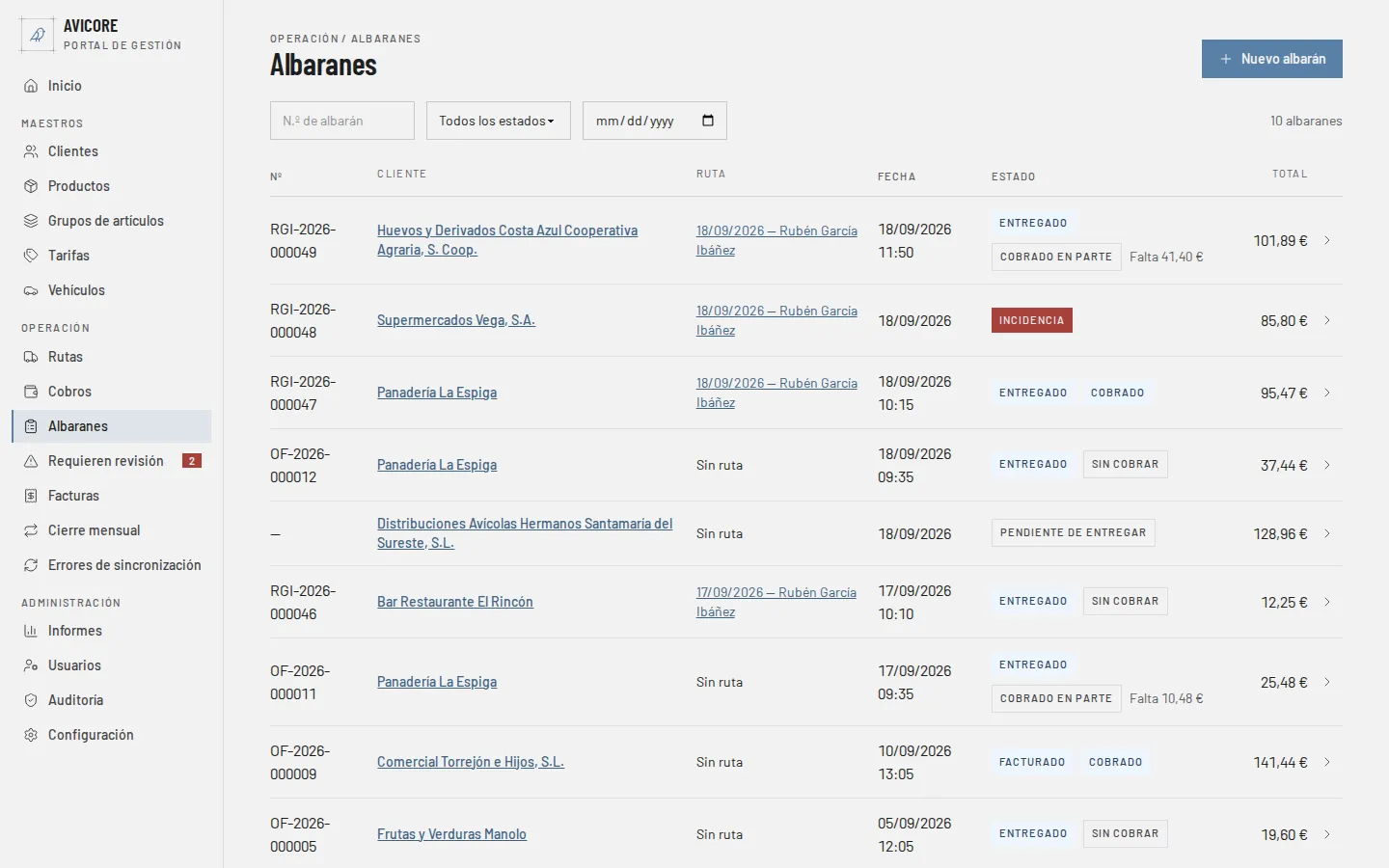
Un albarán es una entrega: un cliente, una fecha, unas líneas de producto y, si el reparto ya pasó por allí, una firma. El listado muestra el número, el cliente, la ruta (o “Sin ruta” si no tiene), la fecha, el estado —con su etiqueta de cobro al lado, ver más abajo— y el total, y se filtra por número, estado y fecha.
En la columna Fecha conviven dos cosas distintas. La fecha en sí es el día de reparto: el día para el que se dio de alta la entrega, y el que manda al ordenar el listado. Junto a ella, en cuanto el albarán está entregado, aparece la hora de entrega, que es el momento exacto en que el repartidor lo cerró en el móvil:
- Pendiente de entregar — solo el día:
23/09/2026. - Entregado ese mismo día — el día y la hora:
23/09/2026 14:35. - Entregado otro día — casi nunca coinciden, pero pasa (un albarán de
ayer que se entrega esta mañana, o una corrección sobre un albarán ya
entregado). Entonces la celda lo dice en vez de pegar la hora a una fecha
que no le corresponde:
23/09/2026 · entregado 24/09 09:10. Si el cambio de día es además cambio de año, se escribe el año completo.
Estados
Sección titulada «Estados»- PENDIENTE DE ENTREGAR — todavía no se ha entregado.
- ENTREGADO — ya se sirvió; a partir de aquí se puede cobrar y, más adelante, facturar.
- INCIDENCIA — se marca así en vez de Entregado cuando algo impidió la entrega normal.
- FACTURADO — ya forma parte de una factura; mientras esa factura siga viva el portal no admite ningún cambio sobre el albarán, y si la factura se anula o se rectifica el albarán vuelve a Entregado (ver Facturas).
- ANULADO — la entrega no debió existir; sale del saldo del cliente y no se puede facturar.
Un albarán pendiente de entregar, entregado o con incidencia se puede reclasificar entre esos tres estados libremente desde su ficha; facturado y anulado no se cambian por ese mismo camino (anulado sí admite reactivarse, ver más abajo; de facturado se sale anulando o rectificando la factura, ver más abajo).
La etiqueta de cobro, junto al estado
Sección titulada «La etiqueta de cobro, junto al estado»Los dos estados de un albarán son cosas distintas y se leen juntos: el estado dice qué ha pasado con la mercancía (pendiente de entregar, entregado, con incidencia, facturado, anulado) y la etiqueta de cobro dice qué ha pasado con el dinero. En el listado de albaranes y en el bloque Últimos albaranes de la portada (ver El menú) las dos van una al lado de la otra, en la misma celda:
- Cobrado — no queda nada por cobrar de ese albarán.
- Cobrado en parte — con lo que falta al lado, «Falta 12,40 €».
- Sin cobrar — entregado y todavía sin cobrar nada.
Un albarán pendiente de entregar, con incidencia o anulado no lleva etiqueta de cobro: no hay nada que cobrar todavía, así que no se le cuelga ninguna. La etiqueta la calcula el servidor al repartir los cobros del cliente; el portal no la recompone por su cuenta, y por eso dice lo mismo en el listado, en la portada y en la ficha.
En pantalla estrecha las dos etiquetas y el importe que falta no caben en una línea: se doblan una debajo de otra dentro de la misma celda en vez de ensanchar la tabla.
Devoluciones de huevos
Sección titulada «Devoluciones de huevos»Cuando un cliente devuelve huevos rotos, el repartidor le entrega otros nuevos sin cobrarle. Esa reposición se apunta como una línea con el artículo marcado como Devolución de huevos en el catálogo (ver Productos). La cantidad es lo que se entrega, en docenas y con decimales (los huevos rotos que se recogen no se registran), y no cuesta nada:
- La línea dice Devolución de huevos, sin cargo y no lleva precio ni descuento. Al editar el albarán se puede cambiar su cantidad o quitarla, pero no se le puede poner precio.
- Un albarán solo de devolución no tiene nada que cobrar: en lugar de “Cobrado” lleva la etiqueta Sin cargo, la ficha no ofrece Registrar cobro y al marcarlo como entregado no se abre la ventana de cobro.
- En un albarán mixto, con ventas y devoluciones, las ventas se cobran y se facturan como siempre y la devolución se queda fuera: no suma ni resta ni un céntimo al total, al saldo del cliente ni a sus cobros.
- Un albarán solo de devolución no se factura: no aparece al crear facturas ni entre los pendientes de facturar. Los informes de ventas y el modelo 303 tampoco lo cuentan como venta. Para saber cuántas docenas se han entregado como devolución se mira la pantalla de la ruta o el informe Devoluciones de huevos.
Anular o rectificar la factura devuelve sus albaranes
Sección titulada «Anular o rectificar la factura devuelve sus albaranes»Mientras la factura está viva, sus albaranes se quedan en Facturado y el portal no admite ningún cambio sobre ellos: ni editarlos, ni reclasificarlos, ni volver a facturarlos. Es lo correcto, porque su mercancía ya está reclamada en un documento emitido.
Lo que sí deshace ese bloqueo es actuar sobre la factura. Al anular una factura, o al emitir su rectificativa, sus albaranes vuelven a Entregado, y con ello:
- vuelven a contar como pendientes de facturar en el saldo del cliente, que es donde tiene que estar esa mercancía cuando ya no hay factura que la reclame;
- se pueden volver a editar y a facturar, sin necesidad de darlos de alta otra vez como albarán nuevo.
Solo se devuelven los albaranes de esa factura; los de cualquier otra siguen facturados. El movimiento queda registrado en la trazabilidad, en la ficha de la factura y en la de cada albarán. El detalle de anular y rectificar una factura está en Facturas.
Dar de alta un albarán desde oficina
Sección titulada «Dar de alta un albarán desde oficina»El botón Nuevo albarán (venta de mostrador o entrega anticipada) pide:
- Cliente — obligatorio, buscador por nombre comercial, nombre fiscal o NIF. Cada opción enseña el nombre comercial y, atenuado detrás, el fiscal cuando es distinto.
- Ruta — opcional; el desplegable ofrece “Sin ruta” además de las rutas todavía abiertas. Cada ruta aparece con su fecha y el repartidor asignado, por ejemplo “11/11/2026 — Pepe Ruiz”. Un albarán sin ruta se puede asociar a una más adelante desde la ficha de esa ruta (ver Rutas).
- Fecha — obligatoria.
- Tienda — solo aparece si el cliente tiene tiendas activas, y entonces es obligatoria (ver Direcciones y tiendas).
- Líneas — se añaden con Añadir producto y piden producto, cantidad, descuento y, si la cascada de precio no resuelve ninguno, el precio a elegir a mano (ver Cómo se elige el precio de una línea). El mismo producto puede ir en varias líneas (a precios o lotes distintos); cada una se guarda y se factura por separado.
- Observaciones — texto libre.
La ficha de un albarán
Sección titulada «La ficha de un albarán»Muestra las líneas con cantidad, precio, descuento, IVA e importe; el pie suma base, cuota y total con IVA —y, si el cliente tiene el recargo de equivalencia, una fila Recargo de equivalencia aparte, que también va incluida en el importe de cada línea y en el total—, salvo que el cliente esté marcado como “sin factura” — entonces el pie solo enseña el total en base, con el aviso “Impuestos no incluidos: el cliente no requiere factura” (ver Facturas para dónde más aplica esta regla). Los porcentajes de IVA y recargo de cada línea son los que valían el día del albarán: cambiar el catálogo después no los toca (ver Configuración). Además:
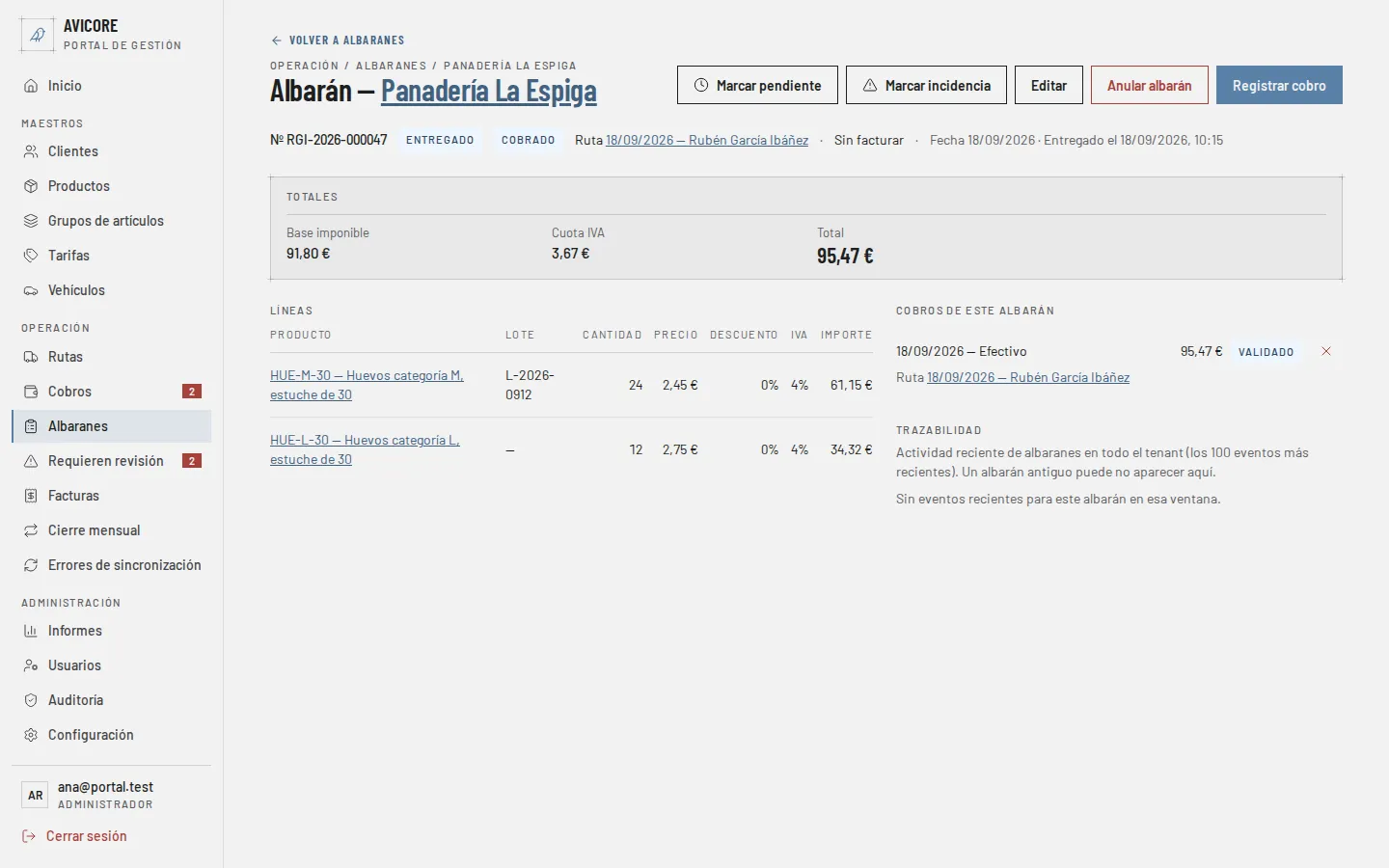
Junto al estado, la ficha muestra la etiqueta de cobro del albarán, tal como la calcula el servidor al repartir los cobros del cliente: Cobrado, Cobrado en parte (con lo que falta, «Falta 12,40 €») o Sin cobrar. Un albarán ya facturado tiene su propia etiqueta: la de su parte de la factura según el reparto de los cobros. Un cobro que marcó ese albarán (también antes de facturarlo) lo paga a él; los cobros sin marcar van pagando los albaranes de la factura por antigüedad. Si una factura de cinco albaranes tiene cobrados tres, esos tres salen Cobrado y los otros dos Sin cobrar, cada uno con su importe; si un cobro se queda a mitad de un albarán, ese sale Cobrado en parte con lo que le falta. Lo que falta de todos los albaranes de una factura suma siempre lo pendiente de la factura, y es lo mismo que la app ofrece cobrar de cada uno. Un albarán pendiente de entregar, con incidencia o anulado no lleva etiqueta.
Si el albarán va en una ruta, la ficha la muestra junto a la fecha. Un albarán entregado o facturado dice además su factura: Factura F-2026-12, con enlace a ella, o Sin facturar. Un albarán que solo lleva devoluciones de huevos dice No se factura, porque nunca entra en una factura. Si se facturó antes de que el portal guardara qué albaranes lleva cada factura, dice Facturado (factura no registrada). El cliente del título, la tienda, la ruta y cada artículo de las líneas llevan a sus fichas; en Trazabilidad, el nombre de quien hizo cada cambio lleva a su ficha de usuario, y cada cobro de Cobros de este albarán enlaza la ruta en la que se cobró, los otros albaranes que salda y su factura.
-
Aviso de precio desfasado — si una línea lleva un precio distinto del que daría hoy la tarifa o el precio pactado del cliente, la ficha lo dice en esa línea: “Esta línea lleva 3,00 € y el precio de hoy es 3,20 €”, con un botón Actualizar el precio de esta línea. El albarán conserva siempre el precio con el que se hizo; el aviso solo señala la diferencia, no la corrige solo.
Al pulsarlo, antes de cambiar nada, se pide confirmación: el cuadro dice cuánto lleva la línea ahora y cuánto va a llevar, y, si el albarán ya tiene cobros registrados, avisa aparte de que cambiar el importe cambia lo que el cliente debe por él —si sube, la diferencia queda como deuda aunque ya te la hubiera pagado—. Desde el portal esto no tiene vuelta atrás, así que conviene leerlo antes de confirmar.
Confirmar cambia esa línea y solo esa, y deja el precio marcado como elegido a mano, así que esa línea ya no vuelve a avisar nunca — ni ante una subida de precio posterior. Junto al precio le aparece entonces la etiqueta «precio manual», la misma que lleva una línea cuyo precio se eligió a mano al crear el albarán. Sirve para distinguir, en una línea que no avisa, entre las dos razones posibles: que ya se actualizó con este botón, o que sencillamente no hay tarifa ni precio pactado con el que compararla. Si hay que repreciar varias líneas, se pulsa en cada una.
No aparece en las líneas cuyo precio se eligió a mano (ahí ya decidió una persona), ni en los albaranes Anulado o Facturado, ni cuando el cliente no tiene ni precio pactado ni tarifa para ese artículo: entonces no hay con qué comparar.
-
Firma — se muestra cuando ya hay una firma capturada, o, en un albarán todavía pendiente de entregar, cuando el cliente la exige (ver Clientes); la firma se captura siempre desde la app del repartidor, nunca desde el portal. Si el cliente la exige y no hay firma, entregar desde el portal se rechaza con “Este cliente exige albarán firmado y este albarán no tiene firma. La firma se captura en la app de reparto, al entregar.”
-
Foto de la incidencia — si al marcar Incidencia el repartidor adjuntó una foto desde la app, se muestra debajo de las observaciones. La incidencia se puede registrar sin foto (ver Incidencias); cuando no hay foto, o cuando no ha habido ninguna incidencia, no aparece nada en su lugar.
-
Cobros de este albarán — los cobros ligados a él y los que lo saldan porque el cliente dijo que pagaba este albarán (desde la app del repartidor o con Registrar cobro de esta misma ficha), con las mismas acciones de validar y rechazar que la bandeja de Cobros. Si un cobro paga varios albaranes, al rechazarlo o deshacerlo aquí viene marcado este albarán para quitarlo sin tocar los demás (ver Quitar albaranes de un cobro).
-
Trazabilidad — los eventos de auditoría más recientes de este albarán, sacados de los 100 más recientes de auditoría de todos los albaranes de la empresa y filtrados aquí por este; un albarán antiguo, en una empresa con mucho movimiento, puede quedarse sin ningún evento visible aunque sí los tenga.
Registrar cobro en un albarán entregado registra un cobro que salda ese albarán, aunque el cliente tenga otros más antiguos pendientes, y también si se deja marcado «Cobro a cuenta»: lo que pase de lo pendiente de este albarán queda a cuenta del cliente, igual que en cualquier otro cobro a cuenta. Lo único que cambia esto es elegir una factura: entonces el cobro paga esa factura, no el albarán. Si al registrarlo el albarán ya no se puede cobrar (se facturó o se anuló entretanto), el aviso lo dice: “Este albarán ya no se puede cobrar desde aquí: está facturado, anulado o es de otro cliente. Recarga la ficha para ver cómo está.”
Al marcar Entregado, si el cliente requiere factura y el albarán no tiene número todavía, el portal le asigna el siguiente número de una serie —la del repartidor de la ruta, si la tiene asignada, o si no la de oficina—; un cliente sin factura nunca lo numera.
Corregir un albarán ya entregado
Sección titulada «Corregir un albarán ya entregado»El botón Editar está disponible en cualquier albarán que no esté Facturado ni Anulado — Pendiente de entregar, Entregado o con Incidencia — y deja tocar sus líneas, la fecha, la tienda y las observaciones sin cambiar de albarán: conserva su mismo número y sus cobros siguen asociados a él tal cual estaban. Es la vía normal para arreglar algo sin tocar lo ya cobrado. Sobre un albarán Facturado o Anulado la ficha ya ni siquiera ofrece el botón.
Editar un albarán no cambia sus precios. Cada línea se queda con el precio con el que se hizo el albarán, aunque el precio del artículo haya subido desde entonces: tocar la fecha, la tienda, el lote o la cantidad de una línea no reprecia nada, ni esa línea ni las demás. Repreciar es una decisión aparte, que se toma línea a línea desde el aviso de la ficha (ver La ficha de un albarán).
Con los porcentajes de IVA y recargo pasa algo distinto: si cambias la fecha del albarán, todas sus líneas toman los porcentajes en vigor en la fecha nueva (ver Configuración § Catálogo de IVA). Si la fecha no cambia, las líneas conservan los porcentajes con los que se registró el albarán.
Por eso cada línea ya guardada enseña, en el cuadro de edición, Precio de esta línea con el importe que lleva, que es el que se va a guardar. Si el precio pactado hoy fuese otro, se dice debajo como aviso, no como el precio de la línea.
Anular un albarán
Sección titulada «Anular un albarán»Sobre un albarán ya Entregado, “Anular albarán” primero pregunta si en realidad hace falta editar en vez de anular: “Si hay que cambiar algo, edítalo: el albarán conserva su número y sus cobros siguen asociados a él. Anúlalo solo si la entrega no debió existir.” Sobre un albarán que todavía no se entregó, anular va directo a la confirmación.
Anular arrastra sus cobros: “El albarán quedará anulado: saldrá del saldo del cliente y no podrá facturarse.” Si el albarán tiene cobros registrados —los ligados a él y los que lo saldan—, el diálogo los lista uno a uno con una casilla cada uno — marcados de partida salvo los que ya estén aplicados a una factura, porque anular esos subiría el pendiente de esa factura sin vuelta atrás — con la ayuda “Se anularán los cobros que queden marcados: desmarca los que el cliente sí pagó y deben seguir contando en su saldo, y marca los que no llegó a pagar.” Solo los cobros marcados se rechazan; los que se dejen desmarcados siguen contando en el saldo del cliente exactamente igual que antes.
Anulados desde la app de reparto
Sección titulada «Anulados desde la app de reparto»El repartidor también podrá anular un albarán de su ruta desde la app, mientras la ruta esté abierta: uno pendiente, uno entregado o uno con incidencia. Lo hará eligiendo un motivo —«Creado por error», «Duplicado», «El cliente no lo quiere» u «Otro», con su explicación— y, si el albarán tiene cobros, marcando los que se anulan con él. Él solo puede anular los cobros que aún no ha confirmado la oficina, el efectivo que validó él mismo y los cobros con tarjeta (los devuelve con el datáfono); los demás se quedan como están y los revisa la oficina.
En el portal, ese albarán aparece como Anulado igual que si se hubiera anulado aquí, y el historial del albarán dice quién lo hizo y por qué: “Anulado por el repartidor desde la app. Motivo: …”. Si la oficina ya había anulado el albarán dejando vivos algunos cobros, la anulación del repartidor anula igualmente los cobros en efectivo o con tarjeta que devuelve, y el historial del albarán lo recoge. Si el servidor no acepta la anulación (por ejemplo, porque la ruta ya se cerró), el albarán no cambia y el intento aparece en Errores de sincronización como «Albarán anulado».
Reactivar un albarán anulado sigue siendo cosa del portal.
Reactivar
Sección titulada «Reactivar»Un albarán Anulado solo puede reactivarse (vuelve a Pendiente de entregar). Si arrastró cobros al anularse, el aviso lo recuerda con su número y su importe —del estilo “Este albarán tiene 2 cobros anulados (45,00 €). Reactivarlo NO los recupera: si el cliente sí pagó, hay que registrarlos otra vez.”—: reactivar deshace el estado del albarán, nunca el de los cobros que se anularon con él.
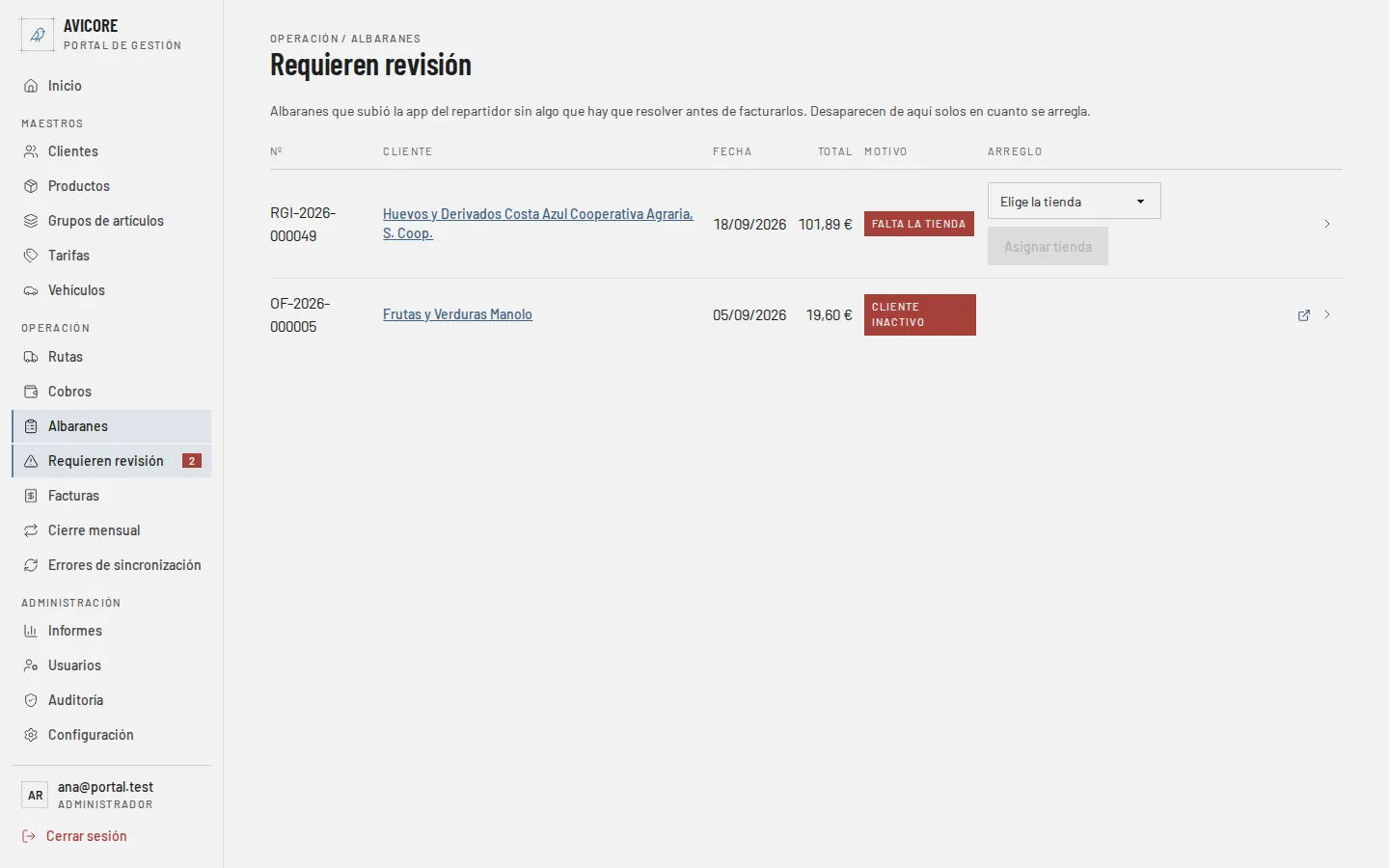
Requieren revisión
Sección titulada «Requieren revisión»Es la bandeja de los albaranes con algo que la oficina tiene que resolver antes de poder facturarlos — el caso más habitual es el que deja la sincronización del repartidor, pero la bandeja no filtra por origen: un albarán dado de alta desde el propio portal también puede acabar aquí (por ejemplo, si el cliente no tenía tiendas activas cuando se creó y luego se le da de alta la primera). No es un filtro del listado general ni nada que se guarde: se recalcula cada vez que se abre, así que una fila desaparece sola en cuanto se arregla. Un albarán puede caer por dos motivos, a la vez si aplican los dos:
- FALTA LA TIENDA — el cliente tiene tiendas activas y el albarán no trae ninguna asignada; se arregla eligiéndola ahí mismo, sin salir de la pantalla.
- CLIENTE INACTIVO — el cliente del albarán está desactivado; se arregla reactivándolo desde su propia ficha (enlace directo en la fila).
Pulsando una fila (o tocando la tarjeta en el móvil) se abre la ficha de ese albarán. El selector de tienda, el botón Asignar tienda y el acceso a la ficha del cliente (el icono Ver ficha del cliente de la fila) funcionan sin abrirla.