Anular un albarán
Si un albarán no debió existir —lo creaste por error o duplicado, el cliente no lo quiere, o ya lo entregaste y hay que deshacerlo entero— puedes anularlo tú desde la ficha de la parada, sin llamar a la oficina. Funciona también sin cobertura: la anulación sube en la próxima sincronización.
Cuándo sale
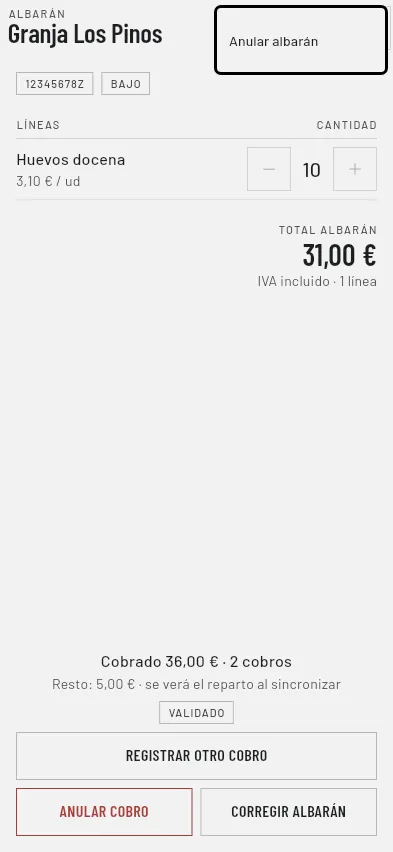
Sección titulada «Cuándo sale»En la barra de arriba de la ficha de la parada, el menú ⋮ ofrece Anular albarán cuando se cumplen las tres cosas:
- tu ruta de hoy está en curso (ver Iniciar la ruta);
- el albarán está pendiente, entregado o con incidencia;
- no lo has anulado ya, ni tienes una anulación suya fallida en Acciones con error (ver Si la anulación falla).
No está en los botones de abajo a propósito: anular no tiene vuelta atrás desde la app.
Un albarán ya facturado no se puede anular desde la app. Si la oficina ya cerró la ruta, tampoco: pídeselo a la oficina.
Elige uno: Creado por error, Duplicado, El cliente no lo quiere u Otro. Con «Otro» tienes que escribir el motivo (hasta 200 caracteres). La oficina lo ve en el historial del albarán.
Cobros y devolución
Sección titulada «Cobros y devolución»Si el albarán tiene cobros, la pantalla los lista:
- Los que puedes anular tú salen marcados: los que aún no ha confirmado la oficina, el efectivo que validaste al cobrarlo y los cobros con tarjeta. Desmarca el que el cliente sí pagó y debe seguir contando.
- Los demás salen con la casilla desactivada y sin marcar, con Lo revisará oficina: el albarán se anula igual y esos cobros siguen contando hasta que la oficina decida.
- Si un cobro paga también otro albarán, lo dice: «Este cobro también paga el albarán …: se anula entero».
Debajo verás lo que tienes que devolver al cliente por cada forma de pago: «Devuelve 31,00 € en efectivo», «Devuelve 12,50 € con el datáfono». La devolución con tarjeta la haces tú con el datáfono.
Si la oficina ya había anulado el albarán dejando sus cobros vivos, tu anulación sigue anulando los cobros en efectivo y con tarjeta que dejes marcados.
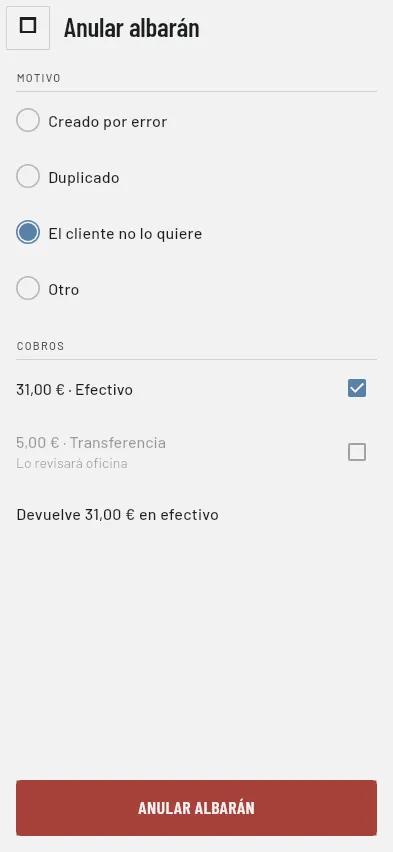
Pulsa ANULAR ALBARÁN y confírmalo.
Justificante
Sección titulada «Justificante»Si tienes impresora elegida, al terminar te pregunta ¿Imprimir justificante de anulación? con Imprimir o No imprimir. El justificante lleva el número del albarán (si tenía) con «ANULADO», la fecha y la hora, el cliente, el importe, el motivo y los cobros anulados. El TOTAL DEVUELTO suma solo el efectivo y la tarjeta, que es lo que devuelves en mano: una transferencia anulada sale en la lista pero no entra en el total, y si ninguno de los cobros se devuelve en mano, el total no sale.
Si no lo imprimes en ese momento, la ficha del albarán anulado tiene el botón REIMPRIMIR JUSTIFICANTE.
Cómo se ve en la ruta
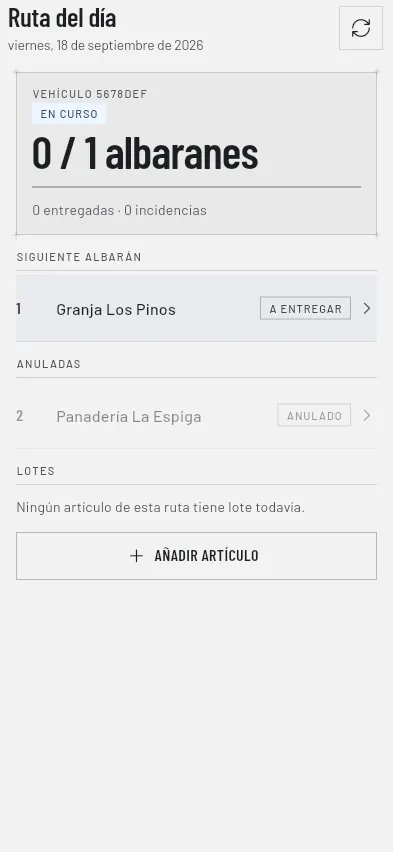
Sección titulada «Cómo se ve en la ruta»El albarán anulado no desaparece: se queda al final de la ruta del día, en gris y con la etiqueta ANULADO, y no cuenta en las cifras de la ruta. Sus cobros anulados tampoco cuentan en lo cobrado; los que dejaste con Lo revisará oficina sí siguen contando. Su ficha ya no deja entregar, cobrar ni registrar incidencias.
La oficina ve la anulación, con el motivo y lo que pasó con cada cobro, en el detalle de la ruta del portal: un aviso junto al albarán, que no se quita — ver Albaranes corregidos o anulados por el repartidor. Solo se avisa si el albarán ya estaba entregado.
Si la anulación falla
Sección titulada «Si la anulación falla»Si la anulación no llega a aplicarse, la verás en Acciones con error con el motivo. Hay dos casos:
- El servidor la rechaza (por ejemplo, porque la oficina cerró la ruta antes de que se subiera): sus cobros vuelven a contar al momento, y en la próxima sincronización el albarán vuelve a su estado real, sin que tengas que descartar nada.
- Se agotan los reintentos (por ejemplo, tras mucho rato sin cobertura): el albarán sigue anulado en la app hasta que la reintentes o la descartes. Si la descartas, sus cobros vuelven a contar y al sincronizar el albarán vuelve a su estado real.
Mientras la anulación fallida siga en Acciones con error, el menú no ofrece Anular albarán para ese albarán. Para volver a anularlo, descártala primero.