Ajustes
Entra en Ajustes desde la barra inferior. Está dividido en bloques, todos en la misma pantalla, de arriba a abajo.
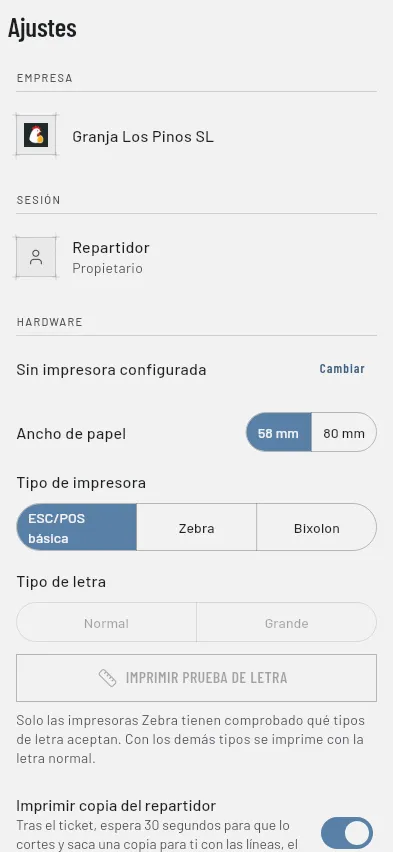
Empresa
Sección titulada «Empresa»Arriba del todo, el logo y el nombre de tu empresa. Es solo información —no hay nada que tocar aquí—; si tu empresa todavía no tiene datos fiscales sincronizados, ves “Avicore Reparto” en su lugar.
Debajo, tu email (o “Repartidor” si no se puede leer) y, justo debajo, tu rol y el nombre de tu empresa. Tampoco se edita nada aquí: para entrar con otra cuenta, primero cierra sesión.
Si has abierto la app sin cobertura, la app todavía no ha podido comprobar tu sesión con el servidor. En ese caso ves el email y el rol de la última vez que se pudieron leer, sin el nombre de la empresa, y debajo el aviso “Sin conexión con el servidor. Tus datos de sesión se comprobarán en la próxima sincronización.”. Si el teléfono no tiene nada guardado, en lugar del email ves “Sesión sin comprobar”. Puedes seguir trabajando igual: ver Entrar.
Hardware
Sección titulada «Hardware»Aquí eliges la impresora, su tipo (ESC/POS básica, Zebra o Bixolon), el ancho del papel y el tipo de letra (Normal o Grande), decides si el ticket va seguido de una copia para ti (Imprimir copia del repartidor, encendida por defecto, con los modos Solo sin cobro o Todos, y la opción Incluir datos de la empresa en la copia, apagada por defecto) e imprimes dos tickets de comprobación:
- IMPRIMIR TICKET DE PRUEBA — un ticket como el que verá un cliente, con logo, productos, TOTAL y el bloque del cobro.
- IMPRIMIR PRUEBA DE LETRA — un ticket corto, sin logo, para comprobar la letra que acabas de elegir. Está justo debajo del selector de letra.
Mientras no haya una impresora elegida, los dos botones y CONFIGURAR IMPRESORA se ven apagados. El selector de letra y su botón, además, solo funcionan con el tipo Zebra. Todo esto tiene su propio capítulo con los pasos: ver Imprimir el ticket.
Sincronización
Sección titulada «Sincronización»Cuatro datos, de un vistazo:
- Catálogo y Albaranes — cuándo se descargó cada uno por última vez (“Hoy, HH:MM”, o “No sincronizados en esta sesión” si todavía no ha pasado en esta sesión).
- Pendientes — cuántas cosas tienes sin subir.
- Con error — cuántas de ellas no se han podido subir; este número se ve en rojo.
Debajo, SINCRONIZAR AHORA fuerza una sincronización en el momento, sin esperar a que le toque su turno. Si tienes algo “con error”, aparece también VER ACCIONES CON ERROR, que te lleva a esa pantalla.
Todo esto —qué se guarda sin cobertura, cómo leer estos números y qué hacer con un error— está explicado con más detalle en Trabajar sin cobertura.
Aplicación
Sección titulada «Aplicación»-
BUSCAR ACTUALIZACIONES — comprueba a mano si hay una versión nueva. Ver Actualizar la app para lo que puede pasar al tocarlo.
-
ENVIAR DIAGNÓSTICO A SOPORTE — recopila datos técnicos de la app (sin datos personales de clientes) y los manda a soporte, para cuando algo no va bien y te lo piden por teléfono.
- Toca el botón. Se abre un cuadro con el aviso “No escribas datos personales de clientes.” y un campo, ¿Qué estabas haciendo?, para contar en pocas palabras qué pasaba (puedes dejarlo en blanco).
- Toca ENVIAR.
- Si el diagnóstico pesa más de lo normal, antes te pregunta si de verdad quieres enviarlo, con el tamaño en MB.
- Al terminar, ves “Diagnóstico enviado a soporte.”.
Enviarlo necesita cobertura: si no la hay, ves “No se pudo enviar el diagnóstico. Comprueba la conexión y vuelve a intentarlo.” y puedes volver a intentarlo más tarde.
Cerrar sesión
Sección titulada «Cerrar sesión»Al final de la pantalla, Cerrar sesión te saca de la cuenta y te deja en la pantalla de acceso — ver Entrar para volver a entrar.
Si todavía te quedan cobros o albaranes sin enviar al servidor, la app no te deja cerrar sesión: te dice cuántas acciones faltan y te ofrece Sincronizar ahora, que muestra el progreso y vuelve a intentar también las que habían fallado. Si alguna está con error, el botón Acciones con error te lleva a la pantalla donde puedes reintentarla o descartarla. Hasta que no quede nada por enviar no podrás salir, porque esos datos solo existen en tu teléfono. Una acción que no se puede preparar para enviarla (por ejemplo, porque falta su fichero) pasa sola a esa pantalla tras unos intentos: reinténtala y, si sigue fallando, avisa a la oficina antes de descartarla.
Versión y soporte
Sección titulada «Versión y soporte»Al pie de todo, la versión de la app y el ID de tu dispositivo. Son los dos datos que suele pedir soporte por teléfono; los tienes aquí sin tener que buscarlos en ningún otro sitio.