Entrar
Iniciar sesión
Sección titulada «Iniciar sesión»- Abre la app.
- Escribe tu EMAIL y tu CONTRASEÑA.
- Toca ENTRAR.
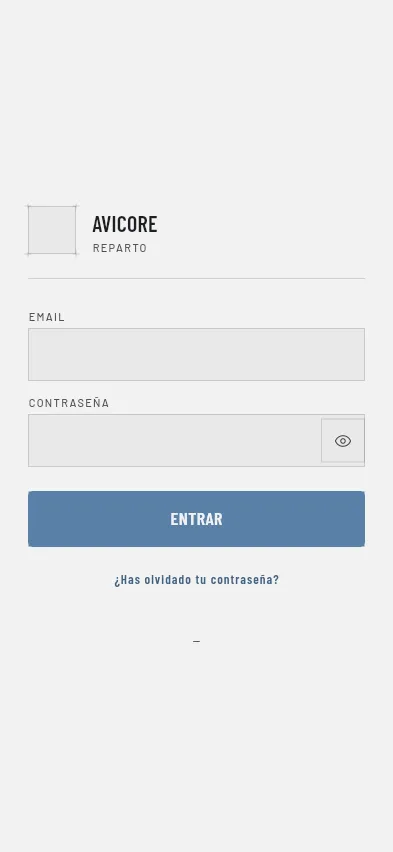
El icono del ojo, junto a la contraseña, te deja verla mientras la escribes.
Tus credenciales te las da tu empresa: no hay ninguna pantalla para crear una cuenta nueva desde la app.
Antes de enviar nada, la app comprueba que has rellenado los dos campos. Si falta algo, el aviso sale en rojo debajo del campo correspondiente:
- Email vacío: “Escribe tu email.”.
- Contraseña vacía: “Escribe tu contraseña.”.
- Email mal escrito (sin @, con dos @ o con espacios en medio): “El email no es válido.”.
El aviso desaparece en cuanto vuelves a escribir en ese campo. Corrígelo y toca ENTRAR otra vez.
Si aun así el servidor rechaza los datos por su forma, verás “Revisa el email y la contraseña.”.
Si te equivocas de correo o contraseña, verás el mensaje “Email o contraseña incorrectos.”. Si fallas varias veces seguidas, la cuenta se bloquea un rato y verás “Cuenta bloqueada temporalmente por varios intentos fallidos. Espera unos minutos y vuelve a intentarlo con la contraseña correcta.”.
Ese mismo aviso sale también cuando se han hecho demasiados intentos de acceso desde la misma conexión en poco rato, aunque tú no hayas fallado ninguno: el límite cuenta por conexión, y todos los repartidores que van con datos móviles suelen compartir la misma. La salida es la misma, esperar unos minutos.
He olvidado mi contraseña
Sección titulada «He olvidado mi contraseña»- En la pantalla de acceso, toca ¿Has olvidado tu contraseña?.
- Escribe tu email y toca Enviar.
Si el email está vacío o mal escrito, la ventana no se cierra y verás debajo del campo “Escribe tu email.” o “El email no es válido.”. Corrígelo y vuelve a tocar Enviar.
Con un email válido, verás siempre el mismo mensaje, “Si la dirección existe, recibirás un correo para restablecer la contraseña.”, tanto si el correo existe como si no. Si no te llega nada, revisa que has escrito bien el email o avisa a tu empresa.
La sesión se recuerda
Sección titulada «La sesión se recuerda»Una vez dentro, no tienes que volver a entrar cada vez que abres la app: se queda con tu sesión abierta entre arranques.
Eso vale también sin cobertura: si abres la app en un sitio sin conexión y ya habías entrado antes, se abre igual, con lo que tienes guardado en el teléfono, y puedes seguir trabajando. La sesión no se comprueba sola en el momento en que vuelve la cobertura: se comprueba la próxima vez que la app consigue hablar con el servidor, que es al sincronizar (lo hace sola al arrancar, o tú con Sincronizar ahora) o al volver a la app después de tenerla en segundo plano.
Quedarte sin cobertura, o con una conexión tan floja que el servidor no llega a contestar, tampoco te saca de la app a mitad de reparto.
Si la sesión caduca o tu empresa la cierra, la app te lleva sola a la pantalla de acceso cuando el servidor se lo dice, en esa misma comprobación. Vuelve a escribir tu correo y tu contraseña para seguir; para eso sí necesitas conexión.
Una sola sesión por usuario
Sección titulada «Una sola sesión por usuario»Tu usuario solo puede tener una sesión abierta a la vez. Si entras con el mismo email en otro teléfono, o en el portal, la sesión anterior se cierra sola. La app que se queda sin sesión no se entera al instante: lo nota la próxima vez que habla con el servidor (al sincronizar, o al renovar la sesión, hasta unos 15 minutos después), y entonces te lleva a la pantalla de acceso. Vuelve a escribir tu correo y tu contraseña para seguir; para eso sí necesitas conexión.
Lo que tuvieras sin subir (cobros, entregas, incidencias) no se pierde: se queda guardado en el teléfono y se sube en cuanto vuelves a entrar y sincronizas. Entra con tu propio usuario: lo pendiente se sube con el usuario que haya iniciado sesión en ese momento.
Al tocar Cerrar sesión en Ajustes la sesión se borra también del teléfono: la próxima vez la app te pedirá el correo y la contraseña, haya cobertura o no.
Si la sesión se cierra sola (por ejemplo, porque entraste desde otro teléfono) y te quedaban acciones sin enviar, no se pierden: se envían cuando vuelvas a entrar con el mismo usuario. Si entra otra persona, la app le avisa antes de nada de que hay acciones sin enviar de otro usuario y le da dos opciones: Cancelar (no se abre ninguna sesión) o Entrar de todas formas, en cuyo caso esas acciones se enviarán con su usuario.
Sin conexión al entrar, verás “Sin conexión con el servidor. Comprueba la cobertura y vuelve a intentarlo.”.