Trabajar sin cobertura
Puedes seguir trabajando con normalidad aunque no tengas cobertura: la app guarda cada cosa en el propio teléfono en el momento en que la haces, y la sube en la siguiente sincronización que consiga llegar al servidor. No hace falta que hagas nada especial para “activar” este modo — es lo que pasa siempre que el teléfono no llega al servidor.
Cuándo se sincroniza
Sección titulada «Cuándo se sincroniza»La app no detecta por sí misma que ha vuelto la cobertura, ni sincroniza cada cierto tiempo. Sincroniza en estos momentos:
- Al abrir la app, o al entrar con tu correo y tu contraseña.
- Cuando se lo pides tú: deslizando hacia abajo la lista de la ruta del día, con el icono de sincronizar de su cabecera, con REINTENTAR, o con Sincronizar ahora en Ajustes y en “Acciones con error”.
- Cuando la oficina cambia algo y el aviso le llega al teléfono con la ruta del día en pantalla.
Así que, si has estado un rato sin cobertura y quieres que lo pendiente suba ya, sincroniza tú en cuanto vuelvas a tener señal.
Qué puedes seguir haciendo
Sección titulada «Qué puedes seguir haciendo»Todo lo del día a día funciona igual sin cobertura:
- Entregar y cobrar en una parada, incluida una entrega en efectivo con devolución de sobrante.
- Registrar una incidencia.
- Corregir un albarán ya entregado.
- Crear un albarán fuera de ruta para un cliente que no estaba en tus paradas de hoy.
- Cobrar deuda de un cliente sin pasar por ningún albarán, desde su ficha.
- Imprimir el ticket — va por Bluetooth a tu impresora, no por internet, así que funciona igual con o sin cobertura.
Un cobro, por ejemplo, queda cobrado en la propia parada y en la ruta al momento: el dinero ya está en tu mano y la pantalla lo refleja enseguida, aunque el servidor todavía no lo sepa.
Mientras un albarán tenga algo sin subir —una entrega, un cobro, una incidencia—, la app no lo sobrescribe con lo que le llegue de la oficina en otra sincronización: se queda tal y como tú lo dejaste hasta que eso suba.
Cuánto queda por subir, y dónde verlo
Sección titulada «Cuánto queda por subir, y dónde verlo»Dos sitios te lo dicen:
- En la ruta del día, justo debajo de la cabecera, una franja con “N pendientes de subir” y/o “N con error”.
- En Ajustes → sección SINCRONIZACIÓN, en las filas Pendientes y Con error (ver Ajustes).
“Pendientes” es lo que todavía no se ha intentado enviar — normal mientras no hay cobertura, no es un problema. “Con error” es lo que sí se intentó y el servidor no lo aceptó, o todavía no ha podido confirmarlo.
Qué pasa cuando algo falla al subir
Sección titulada «Qué pasa cuando algo falla al subir»Lo que no ha entrado se vuelve a intentar en las sincronizaciones siguientes (ver Cuándo se sincroniza), hasta 5 intentos en total. Entre un intento y el siguiente tiene que pasar un tiempo mínimo, cada vez mayor —de medio minuto a media hora—: una sincronización que llegue antes no lo reintenta, lo deja para la siguiente. Mientras dure, lo cuenta como “con error” pero sigue viéndose normal en tu parada y en tu ruta — el dato no se pierde ni se toca.
Si tienes prisa por saber si ya ha entrado, el botón REINTENTAR de la franja, o Sincronizar ahora (en Ajustes o en la propia pantalla de errores), lanza una sincronización en el momento. Eso sube lo que todavía no se había intentado, pero no se salta el tiempo mínimo de lo que ya ha fallado. Cuando una acción agota sus intentos, su tarjeta en “Acciones con error” ofrece su propio REINTENTAR, que vuelve a probar esa acción sin esperar.
Si lo que no sube es una firma o una foto porque el servidor no contesta, la app deja las demás firmas y fotos de esa sincronización para la siguiente, en vez de esperar por cada una: así la sincronización termina y puedes volver a lanzarla. Lo que no lleva firma ni foto, como un cobro, sube igual. Tocar la franja en cualquier otro punto no reintenta nada: te lleva a “Acciones con error” para revisarlo, y solo cuando hay algo con error que ver.
Si se agotan los 5 intentos, o el servidor lo rechaza sin más vueltas, termina en Acciones con error — a esa pantalla te llevan tanto la franja de la ruta del día como Ajustes. En Cobrar está el caso de los cobros. El mecanismo es el mismo para cualquier otra cosa que no suba —una entrega, una incidencia, un albarán nuevo—, no solo para los cobros.
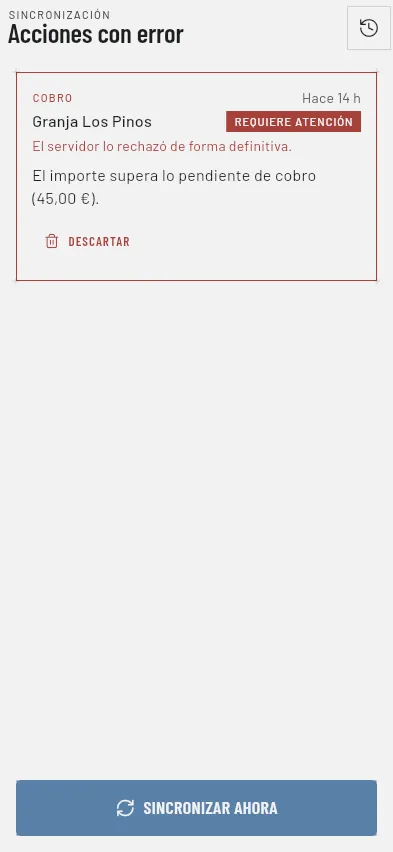
En esa pantalla, la salida que depende de ti suele ser DESCARTAR: no se puede editar algo que ya está esperando a subirse, así que si el dato era incorrecto hay que descartarlo y volver a registrarlo. Hay dos excepciones. Un albarán nuevo rechazado por falta de tienda ofrece además ELEGIR TIENDA para arreglarlo sin perder nada; lo que colgaba de ese albarán —su entrega, su cobro— se ve aparte, en espera, mientras tanto. Y lo que agotó los 5 intentos por un error que puede desaparecer con el tiempo ofrece REINTENTAR, que le da otra tanda de intentos a esa fila y solo a esa. Si hay dos o más así, encima de las tarjetas aparece REINTENTAR TODOS, con el número entre paréntesis, para no tener que tocarlas de una en una. Lo que el servidor rechazó de forma definitiva nunca ofrece reintentar: volvería a fallar igual.
Cuando la oficina resuelve un error
Sección titulada «Cuando la oficina resuelve un error»Hay además una salida que no depende de ti: la oficina puede dar la fila por resuelta desde el portal — significa que ya se ha ocupado de ella por su cuenta, o que ha decidido que esa fila ya no tiene que subir.
Cuando lo hace, la fila desaparece sola de “Acciones con error” en tu siguiente sincronización, y el aviso de esa sincronización te lo dice: “La oficina ha resuelto 2 errores: están en “Ver descartadas”“. El aviso sale también cuando la sincronización no la has lanzado tú. No se pierde: queda archivada en Ver descartadas, marcada como Resuelta por oficina, con el motivo que eligió la oficina y, si la escribieron, su nota. A partir de ahí la app ya no vuelve a intentar subirla.
Dos cosas que conviene saber:
- Que la oficina la resuelva no registra el dinero. Si detrás había un cobro, lo registra la oficina por su cuenta desde el portal. El motivo te dice qué han hecho (“Ya registrado a mano en el portal”, “Duplicado”…); si no te cuadra con lo que tú cobraste, pregunta a oficina antes de dar nada por hecho.
- Se archiva al sincronizar, no antes. Hasta que tu teléfono sincronice, la fila sigue en “Acciones con error”. Si la oficina te dice que ya se ha ocupado de una, sincroniza: antes de subir nada, la app pregunta qué ha resuelto la oficina y archiva esas filas sin enviarlas. Pasa igual si pulsas REINTENTAR en una de ellas: no se envía, se archiva.
- Si lo resuelto es un albarán nuevo, se lleva lo que colgaba de él. Su entrega, su incidencia y su corrección se archivan con él, marcadas como “Archivada junto con su albarán”: sin ese albarán en el servidor no podían entrar. El cobro no: si cobraste en esa parada, el cobro se queda en la cola y sube por su cuenta en la siguiente sincronización. La parada deja de verse en la ruta del día.
Si el servidor no contesta cuando la app pregunta por lo resuelto, lo que ya había fallado antes se queda esperando a la siguiente sincronización en vez de enviarse a ciegas; lo nuevo sube igual.
Ver Errores de sincronización para lo que ve la oficina desde el portal.
Cuando descartas tú
Sección titulada «Cuando descartas tú»DESCARTAR pide confirmación antes de nada, con lo que vas a perder dicho en dinero cuando aplique y con su fecha (“Se descartará el cobro de 45,00 € a Panadería Ruiz, del 20/08/2026…”), no un “¿seguro?” genérico — para poder decidir con la cifra y la fecha delante, no de memoria. Y lo descartado no desaparece sin más: queda guardado en este mismo teléfono y se puede consultar desde el icono de historial de la cabecera de “Acciones con error”, en Ver descartadas. Es un archivo de consulta, de solo lectura, y no se puede deshacer desde ahí, pero si necesitas recordar de cuánto era un cobro que descartaste, o a qué cliente, ya no depende de que te acuerdes.
Cuando descartas algo, la app se lo dice a la oficina en la siguiente sincronización: en su pantalla de errores de sincronización esa fila pasa a verse como Descartado por el repartidor. Mientras ese aviso no ha subido cuenta como una acción más sin enviar, así que el número de pendientes de subir sube en uno hasta que sincronices.
Si descartas un albarán nuevo, se descarta también lo que colgaba de él —su entrega, su incidencia, su corrección—, y el aviso de confirmación te lo dice antes de que decidas. El cobro de esa parada no se descarta con él: sigue en la cola y sube por su cuenta.
Ojo con una cosa: lo que le llega a la oficina es que lo has descartado, no el dinero. Descartar un cobro no lo registra en ningún sitio. Si detrás había dinero que sigues teniendo tú, díselo a oficina — el aviso no lo hace por ti.
Qué no se puede hacer sin cobertura
Sección titulada «Qué no se puede hacer sin cobertura»- Entrar en la app —la primera vez, o si te pide volver a hacerlo porque la sesión ha caducado— necesita conexión. Abrir la app cuando ya habías entrado no: se abre sin cobertura con lo que hay guardado en el teléfono. Ver Entrar.
- Buscar o instalar una actualización de la app, desde Ajustes o cuando te avisa sola. Ver Actualizar la app.
- Enviar un diagnóstico a soporte desde Ajustes.
- Ver todos los cobros de un cliente (el listado completo, desde su ficha) necesita conexión para traerlo del servidor. No es un bloqueo total: si falla, la pantalla cae sola a los cobros de los últimos 30 días que ya tienes guardados en el teléfono, con un aviso de que es una lista incompleta. La pestaña Cobros de la propia ficha, en cambio, no se ve afectada —siempre muestra esos mismos últimos movimientos sin necesitar red.
Fuera de esto, todo lo demás —entregar, cobrar, incidencias, albaranes nuevos, correcciones— se guarda y funciona igual, con o sin cobertura.