Entregar en una parada
Abrir la parada
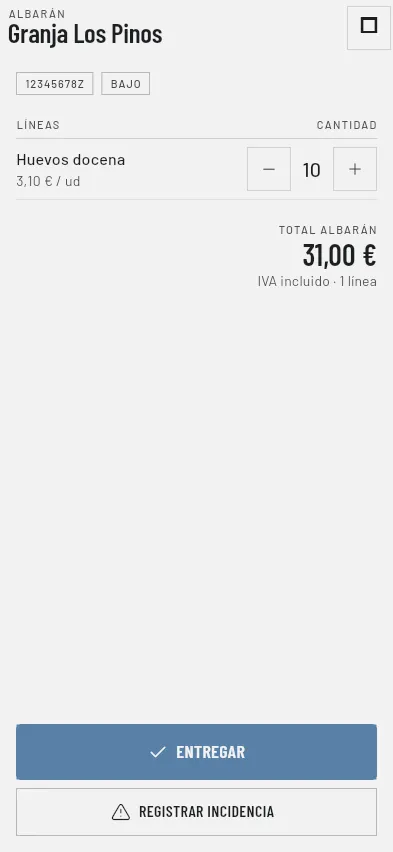
Sección titulada «Abrir la parada»Toca una parada en la ruta del día. Arriba verás el cliente, la tienda (si tiene más de una) y su nivel de riesgo (Bajo, Medio o Alto). El NIF y la dirección de entrega también aparecen, si el cliente los tiene guardados.
Revisar o corregir las cantidades
Sección titulada «Revisar o corregir las cantidades»Cada línea del albarán tiene su cantidad planificada, con dos formas de ajustarla:
- Con + y − subes o bajas de una unidad.
- Tocando la propia cifra abres un teclado para escribir un número exacto —útil para mercancía que se vende por peso, con decimales (se escriben con coma, como mucho dos, igual que en el portal). Si lo que escribes no es una cantidad válida, el teclado no se cierra y te dice por qué debajo del campo; ver Escribir números con decimales.
No puedes entregar con una línea a 0 o vacía: el botón ENTREGAR se queda apagado hasta que todas las cantidades sean mayores que cero.
Si la parada no se puede entregar (por ejemplo, un albarán que aún no se ha enviado al servidor), verás un aviso explicándolo en vez de los botones de siempre.
Confirmar
Sección titulada «Confirmar»Con las cantidades ya ajustadas, tienes dos botones:
- ENTREGAR — registra la entrega.
- REGISTRAR INCIDENCIA — si no puedes entregar en absoluto; ver Incidencias.
Cuándo hace falta firma y cuándo no
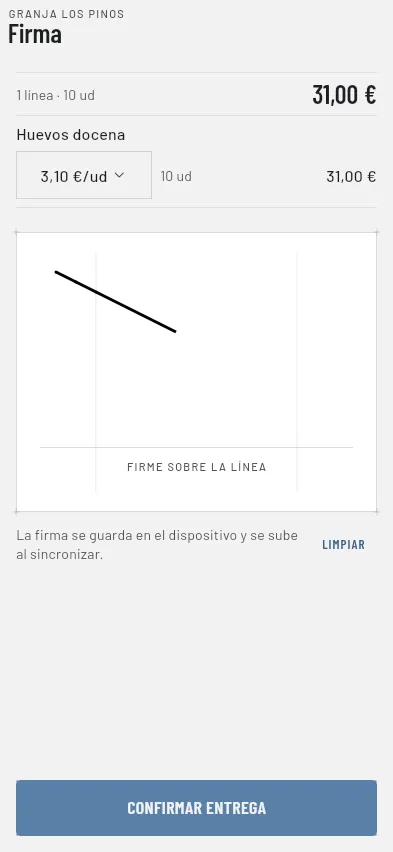
Sección titulada «Cuándo hace falta firma y cuándo no»Depende del cliente: tu empresa configura, cliente a cliente, si le exige firma de conformidad. Si la exige, tocar ENTREGAR abre la pantalla de firma: revisa el resumen (líneas, unidades e importe —puedes tocar el precio de una línea para cambiarlo si hace falta; una devolución no tiene precio que tocar), firma sobre la línea y toca CONFIRMAR ENTREGA. Si te equivocas, LIMPIAR borra el trazo.
Si el cliente NO tiene firma exigida, la entrega se registra en el mismo sitio, sin pantalla de firma de por medio.
Un toque no es una firma. CONFIRMAR ENTREGA solo se enciende cuando hay un trazo de verdad. Si el cliente se limita a tocar la pantalla, o solo apoya el dedo, debajo del recuadro aparece «Firma demasiado corta: pide que firmen de nuevo sobre la línea» y el botón sigue apagado: toca LIMPIAR y pide que firmen otra vez. Es a propósito — una firma que es un punto no sirve de prueba de entrega cuando luego alguien reclama.
Entregar una devolución de huevos
Sección titulada «Entregar una devolución de huevos»Cuando un cliente te enseña huevos rotos, le das otros nuevos sin cobrárselos. Eso se apunta con el artículo de devolución de huevos (en la oficina lo habrán llamado, por ejemplo, «Devolución»). Para usarlo hace falta la versión nueva de la app, ya sincronizada: si la línea no dice Devolución, sin cargo, o si al elegir el artículo te pide un precio, tu móvil todavía no la tiene (o aún no ha sincronizado); sincroniza o avisa a la oficina antes de apuntar ninguna devolución.
- Se añade como cualquier otro artículo, pero no tiene precio: no te pide elegirlo y la línea dice Devolución, sin cargo, sin importe.
- Se cuenta en docenas, con decimales: si son 18 huevos, escribe 1,5. La conversión de huevos a docenas la haces tú.
- Puede ir sola, en una visita en la que no vendes nada, o junto con una venta en el mismo albarán.
Al entregar:
- Si el albarán es solo de devolución, la app no te pregunta por el cobro: pasa directa a «Entrega registrada», porque no hay nada que cobrar. Si ese cliente te debe dinero de antes, puedes cobrarlo igual desde la parada con COBRAR (ver Cobrar).
- Si lleva también una venta, la app te pregunta por el cobro como siempre, y el importe es solo el de lo vendido: la devolución no suma.
- En la ruta del día, una parada que solo tiene devolución se marca como SIN CARGO, antes y después de sincronizar.
Las devoluciones no van a factura ni cuentan como ventas; la oficina las ve en su propio informe.
Después de entregar: cobro y ticket
Sección titulada «Después de entregar: cobro y ticket»En cuanto la entrega queda registrada (con firma o sin ella), lo normal es que la app te pregunte si el cliente paga ahora: ver Cobrar. Si no cobra en este momento, toca SIN COBRO para seguir sin registrar nada. La única excepción es un albarán que solo lleva una devolución de huevos: ahí no hay nada que cobrar y la app no lo pregunta.
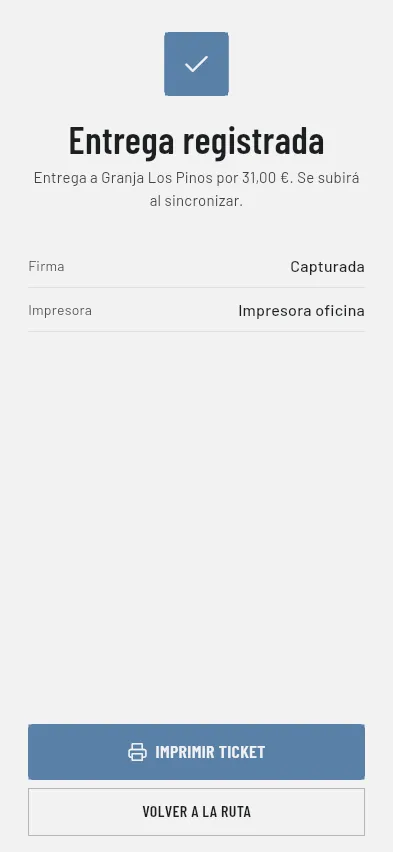
Verás entonces “Entrega registrada”, que te confirma si se capturó firma, lo cobrado (si has pasado por ese paso) y la impresora emparejada. Desde aquí puedes IMPRIMIR TICKET —solo si tienes una impresora emparejada en Ajustes, ver Imprimir el ticket— o tocar VOLVER A LA RUTA para seguir con la siguiente parada.
Corregir un albarán ya entregado
Sección titulada «Corregir un albarán ya entregado»Si te equivocaste al entregar, puedes corregirlo desde la propia parada con CORREGIR ALBARÁN, siempre que la ruta esté en curso (ver Iniciar la ruta) y no se haya cerrado. En este modo puedes volver a ajustar cantidades, quitar una línea con la papelera de su fila o añadir un artículo nuevo.
Si eliges un artículo que ya está en el albarán, se suma una unidad a su línea (a la última, si ese artículo va en varias).
Si la corrección deja al cliente con más dinero cobrado del que ahora debe, la app te avisa antes de firmar y te deja devolver el sobrante en efectivo —ver Devolver el sobrante en efectivo.
Una vez entregada, si el albarán ya tiene algún cobro registrado, la parada te ofrece REGISTRAR OTRO COBRO en vez de COBRAR, y a veces también ANULAR COBRO para deshacer uno — ver Anular un cobro.
Si lo que hay que deshacer es el albarán entero, no corregirlo, ver Anular un albarán.