Clientes
La ficha de un cliente reúne sus datos fiscales, sus direcciones, su tarifa y, si factura sus comercios por separado, sus tiendas. Es el maestro del que más dependen los demás: de él sale el precio que ve el repartidor al entregar y la tienda contra la que se acumula lo que debe.
Imprimir el listado
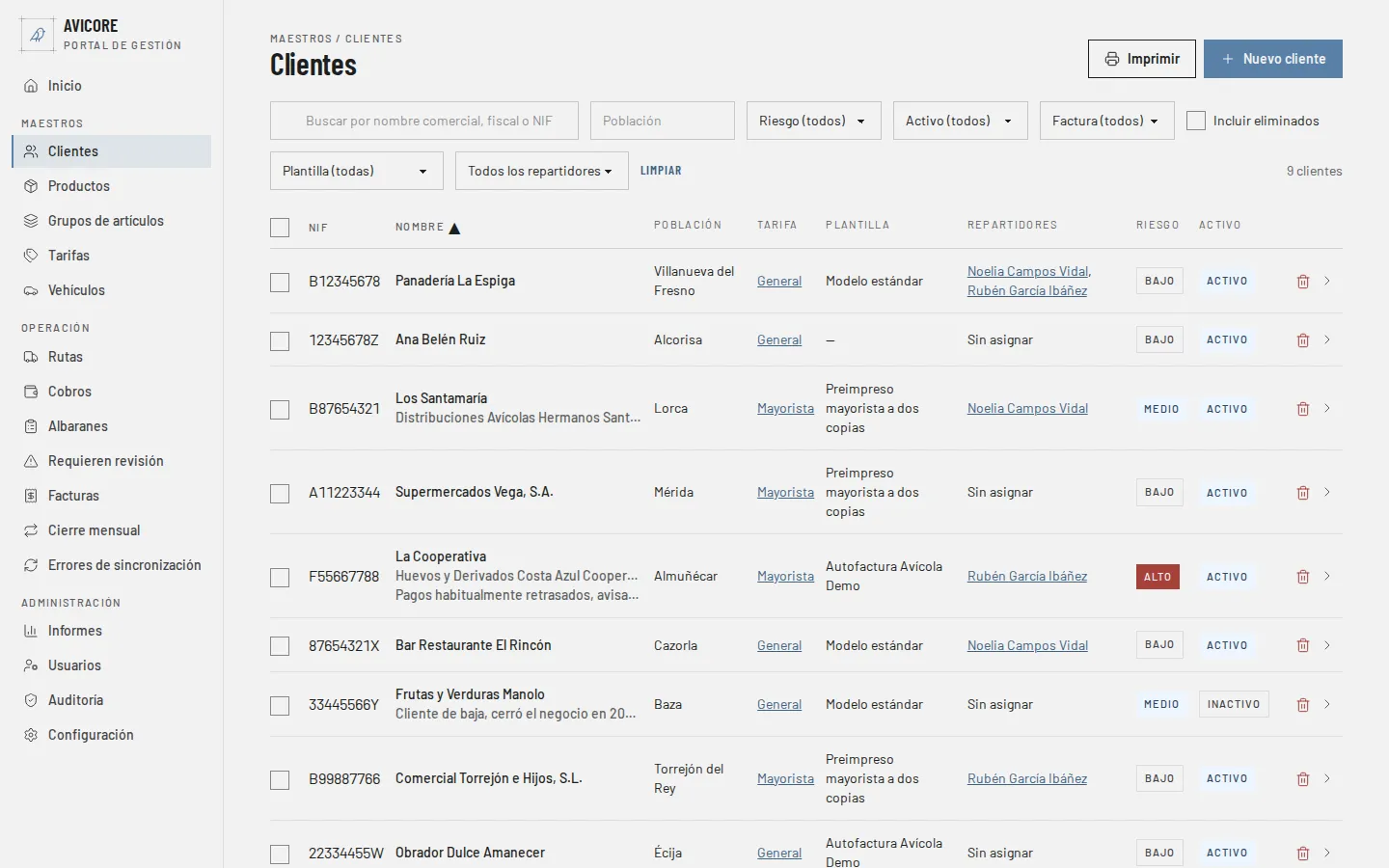
Sección titulada «Imprimir el listado»El botón Imprimir de la cabecera del listado (en el móvil, el icono de la impresora junto al título) saca en papel los clientes que cumplen la búsqueda y los filtros que tengas puestos en ese momento: todos, no solo los de la página visible, y en el mismo orden que el listado. Lo puede usar cualquiera que vea el listado.
Mientras reúne los clientes el botón se queda desactivado; después se abre el diálogo de impresión del navegador, desde el que también puedes guardarlo como PDF. La hoja sale en A4 vertical y lleva arriba el nombre de la empresa, el título «Listado de clientes», la fecha y hora de impresión, una línea con los filtros aplicados (por ejemplo «Búsqueda: «pan» · Riesgo: Alto · Repartidor: Juan», o «Sin filtros: todos los clientes») y el número total de clientes. Las columnas son NIF, Nombre (el comercial, con el fiscal debajo cuando es distinto, igual que en pantalla), Dirección, Población, Teléfono y Repartidores («Sin asignar» si no tiene ninguno). Si el listado ocupa varias hojas, la fila de títulos de las columnas se repite en cada una.
Con Incluir eliminados marcado, los clientes eliminados salen tachados y con la etiqueta Eliminado, para no confundirlos con los vigentes.
Si algo falla al reunir los clientes, aparece el aviso «No se pudo preparar el listado para imprimir. Inténtalo de nuevo.» y no se imprime nada a medias: basta con volver a pulsar Imprimir.
Asignar o quitar repartidor a varios clientes
Sección titulada «Asignar o quitar repartidor a varios clientes»Marca las filas que quieras (o pulsa Seleccionar los N resultados para coger todo lo que cumple el filtro actual, no solo la página visible) y usa Asignar repartidor o Quitar repartidor:
- Asignar repartidor añade el repartidor elegido a los clientes marcados, sin quitarle a ninguno los repartidores que ya tuviera.
- Quitar repartidor retira solo ese repartidor de los clientes marcados; el resto de sus repartidores no cambia. Un cliente que se queda sin ninguno vuelve a verlo cualquier repartidor en la app.
Las dos acciones dejan constancia en Auditoría, cliente por cliente, y solo de los que de verdad cambiaron (un cliente que ya tenía asignado ese repartidor, o que ya no lo tenía, no genera una entrada nueva). En el móvil estas dos acciones están dentro del menú Acciones en lote.
El filtro Repartidor del listado muestra los clientes que tienen ese repartidor entre los suyos (tenga uno solo o varios); la opción Sin repartidor muestra los que no tienen ninguno.
El filtro Factura separa los clientes según requieran factura o no: Con factura muestra solo los que la requieren y Sin factura solo los que no. Como el resto de filtros, también lo respeta Seleccionar los N resultados.
Dar de alta un cliente
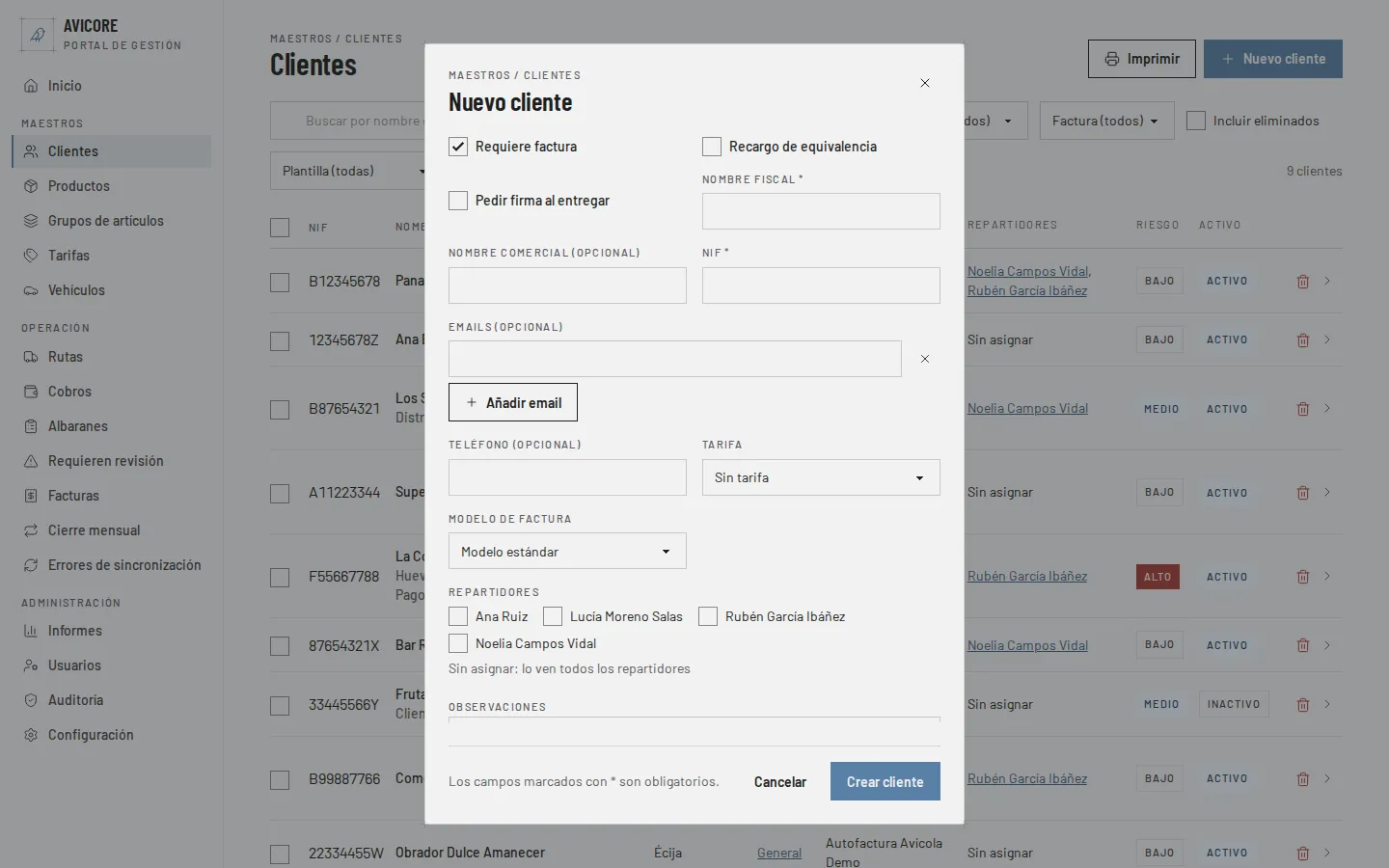
Sección titulada «Dar de alta un cliente»El botón Nuevo cliente abre un formulario con estos campos. Solo el nombre fiscal y el modelo de factura son obligatorios de partida; el NIF pasa a serlo si el cliente requiere factura:
-
Nombre fiscal — obligatorio; el titular legal del cliente, tal y como tiene que salir en la factura (por ejemplo «NUEVO GRAN PLAZA S.L»).
-
Nombre comercial — opcional; el nombre del negocio, el que se ve en el rótulo y por el que lo conoce el repartidor (por ejemplo «GRAN CAFE»).
-
NIF — obligatorio únicamente si Requiere factura está marcado (ver más abajo). Si se rellena, tiene que ser un DNI, NIE o CIF con el dígito o letra de control correcto (se comprueba al guardar, con el aviso «El NIF/CIF no es válido…» debajo del campo). Dos clientes pueden compartir NIF (por ejemplo, colegios públicos que dependen de la misma administración), pero antes de guardarlo el portal te avisa: ver Un NIF que ya tiene otro cliente. Las minúsculas valen: se guarda en mayúsculas. Ver Escribir email, NIF, código postal y teléfono.
-
Teléfono — opcional. Si se rellena, se comprueba su forma al guardar: solo cifras y separadores y al menos 6 cifras (ver Escribir email, NIF, código postal y teléfono). Un teléfono ya guardado de antes que no cumpla no impide editar el resto del cliente mientras no se toque.
-
Emails — opcionales, y puede haber hasta 10 por cliente (por ejemplo, administración, el obrador y el gerente). Cada dirección tiene su propia fila. Pulsa Añadir email para abrir una fila nueva (en el móvil es el botón con el símbolo +) y la X de la fila para quitar esa dirección. Al llegar a 10 el botón se deshabilita. Al guardar se quitan los espacios sobrantes y se descartan las filas que hayan quedado vacías. Cada dirección tiene que tener una @ y ningún espacio, y no puede repetirse en la lista, aunque cambie alguna mayúscula (
Ana@empresa.esyana@empresa.esson la misma): el aviso sale debajo de la fila afectada. Un email ya guardado de antes que no cumpla no impide editar el resto del cliente mientras no se toque. Las facturas del cliente se envían a todas estas direcciones a la vez: ver Enviar una factura por email. En la ficha, en modo lectura, aparecen todas, una debajo de otra. -
Tarifa — opcional; ver Consecuencias de la tarifa más abajo.
-
Modelo de factura — obligatorio. Al crear el cliente ya viene preseleccionado con el modelo predeterminado de la empresa; se puede cambiar por cualquier otro del catálogo.
-
Repartidores — opcional; se puede marcar más de uno, con una casilla por repartidor. Un cliente sin ningún repartidor marcado lo ven todos los repartidores en la app; uno con uno o varios marcados solo lo ven esos (además de cualquier otro que ya tenga un albarán suyo en una ruta activa). Todos los repartidores marcados pueden hacer albaranes al cliente y venderle cualquier producto: no hay reparto de productos por repartidor.
-
Requiere factura — si está marcado, el NIF pasa a ser obligatorio.
-
Recargo de equivalencia — marca si al cliente hay que repercutirle, además del IVA, el recargo de equivalencia de cada tipo de IVA. Es independiente de “Requiere factura”: se marca según el régimen fiscal real del cliente.
Cambiar este interruptor en un cliente que ya existe cambia el importe de todos sus albaranes sin facturar (entregados, pendientes o con incidencia, de cualquier fecha), porque un cliente solo tiene un régimen a la vez. Por eso, si hay albaranes que cambian de importe, al pulsar Guardar cambios aparece un aviso antes de guardar nada. Se explica en Cambiar el recargo de un cliente.
-
Pedir firma al entregar — si está marcado, la app del repartidor pide firma al cerrar sus albaranes; si no, cierra directamente. Se decide cliente a cliente porque no todos los clientes tienen a alguien que firme.
-
Observaciones — texto libre. También lo edita el repartidor desde la app, y el último en escribir gana: si la oficina y el repartidor las tocan casi a la vez, prevalece la última.
Para el paso a paso del alta, ver Dar de alta un cliente nuevo.
Qué nombre sale en cada sitio
Sección titulada «Qué nombre sale en cada sitio»- En pantalla (listados, ficha, buscadores, albaranes, cobros, informes, la app del repartidor) y en el correo de la factura: el nombre comercial si lo tiene; si no, el fiscal. Cuando los dos son distintos, el fiscal aparece en gris debajo o al lado.
- En el ticket del albarán y en el justificante de cobro: el nombre comercial si lo tiene; si no, el fiscal.
- En la factura: los dos. El nombre fiscal en negrita en la primera línea del bloque del cliente y, en la línea siguiente, el comercial (solo si lo tiene y es distinto del fiscal). Después, el NIF y la dirección.
Los buscadores encuentran al cliente por cualquiera de los dos nombres o por el NIF, sin tildes ni mayúsculas.
Cambiar el recargo de un cliente
Sección titulada «Cambiar el recargo de un cliente»Al guardar un cliente con el recargo activado o quitado, Avicore revisa sus albaranes sin facturar. Si alguno cambia de importe, no guarda todavía: abre un aviso que dice cuántos albaranes se actualizarán y deja elegir. Solo ocurre si el cliente requiere factura (antes o después del cambio); si no, el recargo no altera ningún importe y se guarda directamente.
El aviso muestra:
- El saldo del cliente, antes y después. Es el mismo saldo que verás en la ficha una vez guardado.
- La deuda por lo ya cobrado. Si un albarán ya estaba cobrado (del todo o en parte) con el recargo anterior y ahora vale más, la diferencia queda como deuda: lo que se cobró no se toca. Lo que aún no se había cobrado se cobrará con el importe nuevo, y no cuenta aquí.
- El sobrante, al quitar el recargo. Si un albarán estaba cobrado con recargo y ahora vale menos, el cliente ha pagado de más. Avicore no lo traslada solo a otros albaranes. Para resolverlo, edita ese cobro y márcalo a cuenta, para que cubra albaranes futuros, o devuelve el dinero al cliente fuera del programa.
- La lista de albaranes que cambian, con su importe antes y después y, si lo hay, lo que quedaría debiendo. Los albaranes pendientes o con incidencia aparecen aparte, solo con su importe: todavía no cuentan en el saldo, pero su valor cambia cuando se entreguen. También hay que confirmar aunque sean los únicos.
La deuda que queda por lo ya cobrado se puede cobrar o dar por perdida (ver Dar una deuda por perdida).
Con Actualizar albaranes se guarda el cliente y los albaranes pasan al régimen nuevo. Con Cancelar no se guarda nada de lo que hayas cambiado en la ficha, y el formulario sigue abierto con lo escrito. Si mientras el aviso está abierto entra otro albarán, también pasa al régimen nuevo al confirmar, aunque no estuviera en la lista, y queda anotado en la auditoría.
Lo que no cambia:
- Los tickets que ya se entregaron al cliente conservan el importe que llevaban, y pueden no coincidir con el nuevo.
- Las facturas ya emitidas conservan su régimen, también si se regeneran (ver Regenerar todas las facturas). Para corregir una factura emitida hay que hacer una factura rectificativa.
Consecuencias de la tarifa
Sección titulada «Consecuencias de la tarifa»La tarifa es la que decide qué precio de cada producto verá el repartidor al añadir una línea a un albarán de este cliente. El capítulo Tarifas explica cómo se arma esa tarifa y detalla la cascada completa por la que se elige el precio de una línea; en resumen, de más a menos prioridad:
- un precio que el propio repartidor elija a mano al hacer el albarán;
- un precio específico pactado con este cliente, si lo hay (pestaña Precios de su ficha, más abajo);
- el precio que le fija la tarifa asignada;
- si nada de lo anterior resuelve, el albarán no puede cerrarse sin que alguien indique un precio explícito.
Un cliente sin tarifa asignada solo puede facturarse con precios elegidos a mano o pactados específicamente con él.
Precios pactados con este cliente
Sección titulada «Precios pactados con este cliente»La pestaña Precios de la ficha lista el catálogo completo de productos activos con, por cada uno, el precio que le da su tarifa (columna de solo lectura) y un desplegable para fijarle a este cliente un precio distinto — cualquiera de los que tenga ya definidos ese producto. Cuando el precio elegido no coincide con el de la tarifa, la fila muestra la etiqueta sobrescribe. Un solo botón Guardar manda de golpe todos los cambios de la página.
Las cifras de la ficha
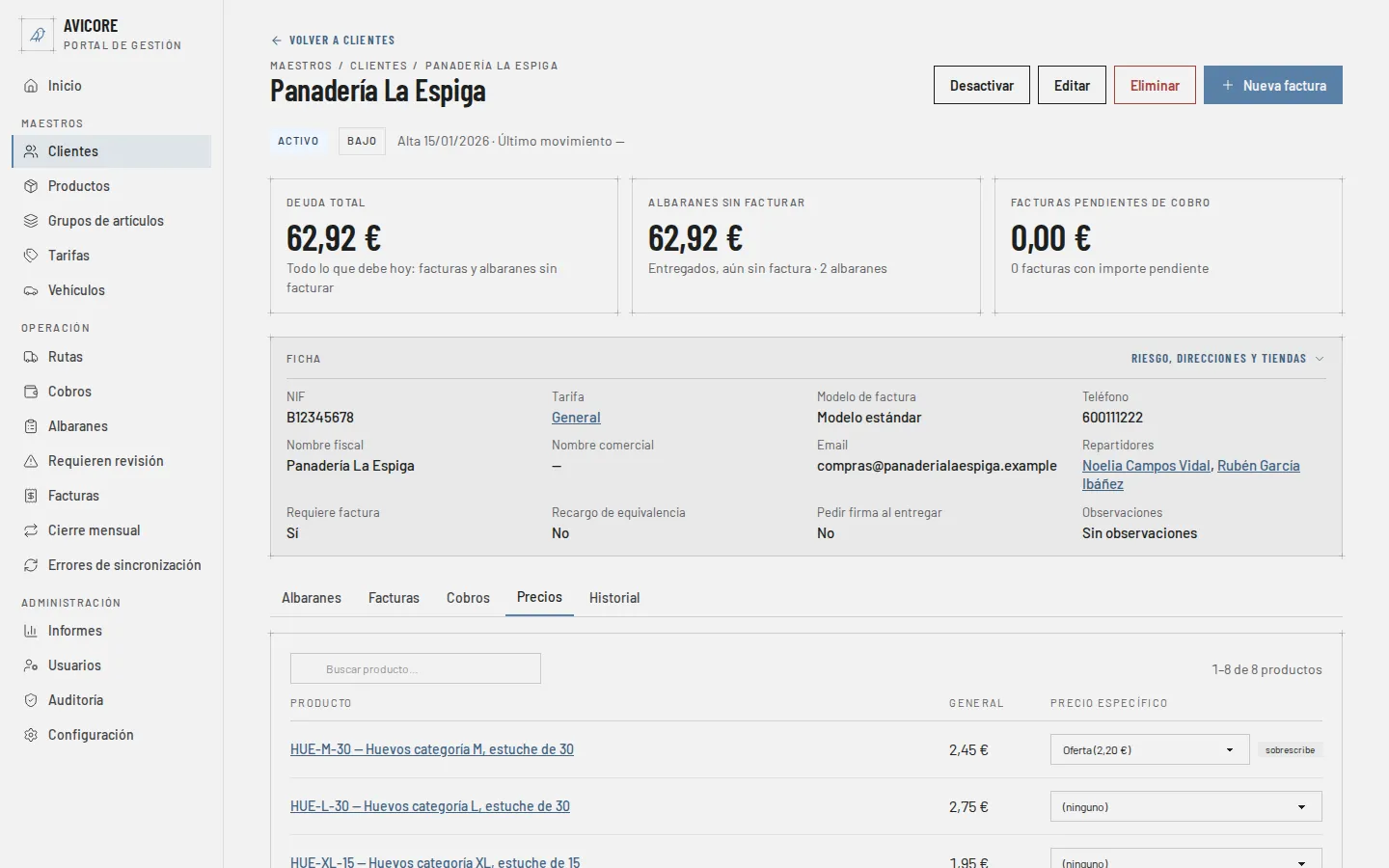
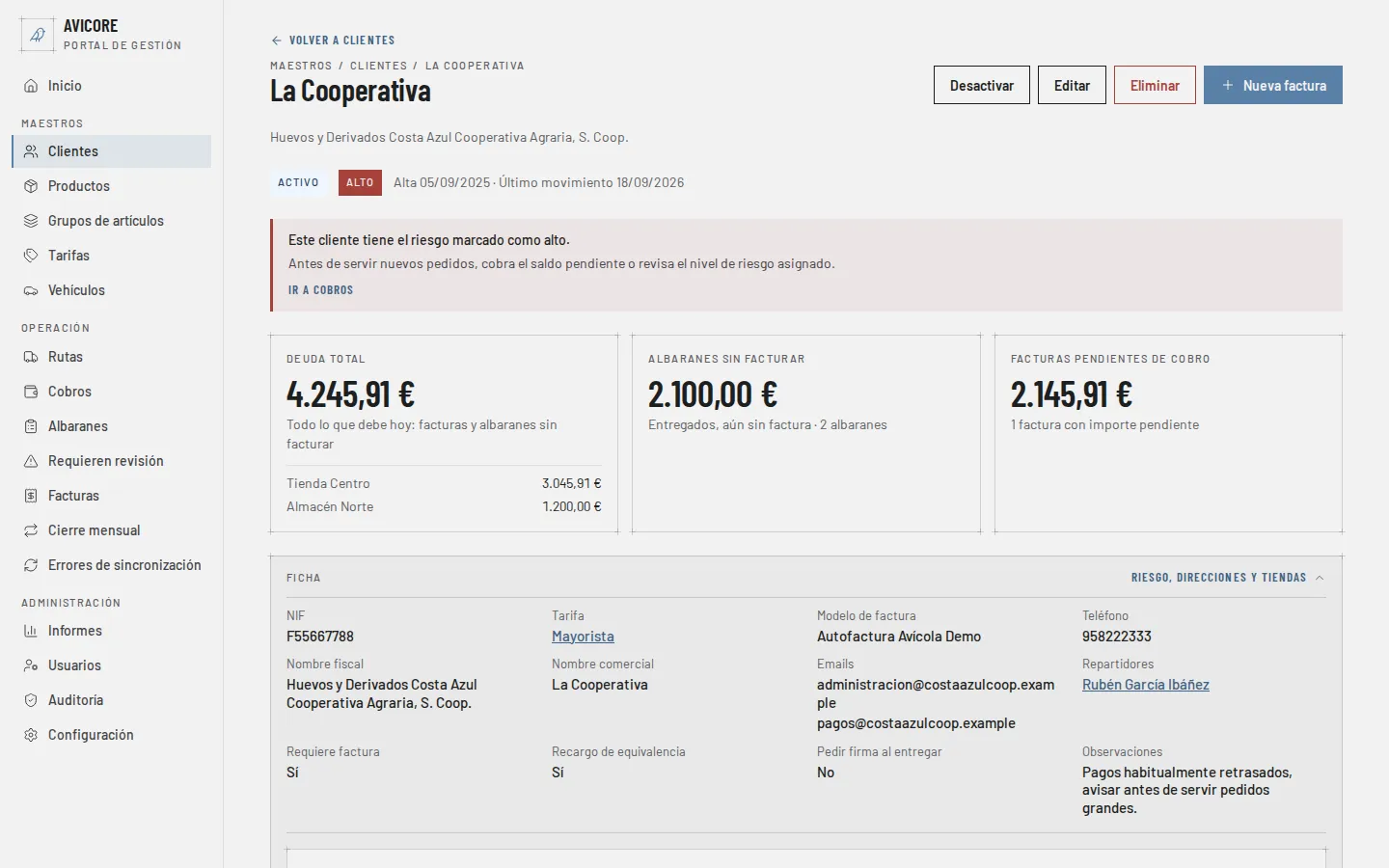
Sección titulada «Las cifras de la ficha»Debajo de la cabecera, la ficha muestra tres cifras sobre lo que debe el cliente. Ninguna se limita al mes ni a un periodo: cuentan todo lo que queda pendiente hoy, sea de cuando sea, y ya descuentan lo que el cliente ha pagado.
- Deuda total — todo lo que el cliente debe hoy: lo pendiente de sus facturas más lo pendiente de sus albaranes entregados que todavía no se han facturado. En un cliente con tiendas, debajo de la cifra aparece el desglose Deuda por tienda: una línea por tienda, con su nombre a la izquierda y lo que debe a la derecha (y «Sin tienda» si tiene algo que no pertenece a ninguna). Son las mismas cifras de la tabla Deuda por tienda de la pestaña Cobros.
- Albaranes sin facturar — la parte de esa deuda que está en albaranes ya entregados y aún sin factura. Debajo dice cuántos albaranes son.
- Facturas pendientes de cobro — la parte de esa deuda que está en facturas, sumando solo lo que falta por cobrar de cada una (de una factura cobrada en parte cuenta lo que resta, no su total). Debajo dice cuántas facturas tienen algo pendiente.
Las cuentas cuadran: Deuda total = Albaranes sin facturar + Facturas pendientes de cobro. Un albarán que se factura pasa de la segunda cifra a la tercera, sin cambiar la primera.
Si el cliente ha dejado dinero a cuenta y le sobra algo después de pagar con él lo que se ha podido, la Deuda total lleva además la línea A favor, con ese importe. Es una cifra aparte: la deuda nunca se muestra en negativo, y lo que tiene a favor se irá descontando de sus próximas entregas (ver Cobro a cuenta).
Albaranes del cliente
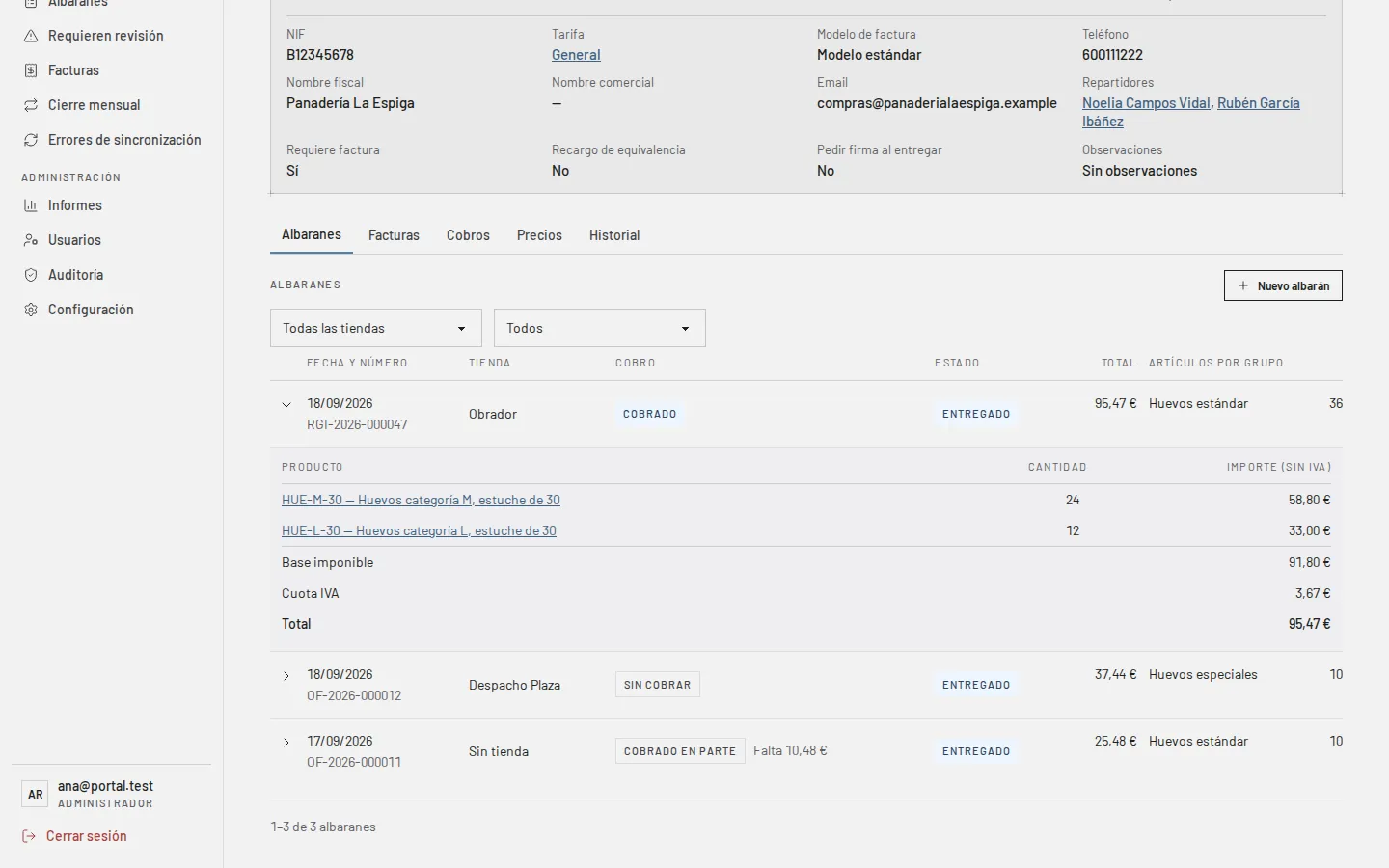
Sección titulada «Albaranes del cliente»La pestaña Albaranes de la ficha, la que se ve al abrirla, lista los albaranes del cliente del más reciente al más antiguo, de cinco en cinco (el paginador de abajo deja ver más por página). Es la misma tabla que la pestaña Albaranes de una ruta, con una diferencia: como todas las filas son del mismo cliente, la primera columna no dice el cliente sino el albarán.
- Fecha y número — el día del albarán y, debajo, su número. Un albarán que todavía no se ha entregado no tiene número (se asigna al entregar) y solo muestra la fecha.
- Tienda — solo en los clientes con tiendas (ver Direcciones y tiendas): la tienda en la que se entregó el albarán, o «Sin tienda» si no tiene ninguna (por ejemplo, uno anterior a dar de alta las tiendas). En el móvil esta columna desaparece y la tienda va debajo de la fecha.
- Cobro — la etiqueta de cobro del albarán, calculada por el servidor con todos los cobros del cliente: Cobrado, Cobrado en parte (con lo que falta) o Sin cobrar; un albarán facturado lleva la suya propia: lo que falta es la parte de ese albarán según el reparto de los cobros de la factura, y lo de todos sus albaranes suma lo pendiente de la factura (ver Albaranes). Uno pendiente, con incidencia o anulado pone «—».
- Estado — pendiente, entregado, incidencia, facturado o anulado.
- Total — el importe del albarán con IVA, para verlo sin desplegar la fila. Es el mismo importe que el pie del desplegable y que la columna Total del listado de Albaranes. Para un cliente que no requiere factura es el total sin impuestos; para uno con recargo de equivalencia, el total incluye también el recargo. En el móvil esta columna desaparece y el importe va debajo de la fecha, con la palabra Total delante.
- Artículos por grupo — cuántas unidades lleva de cada grupo de artículos. En el móvil esta columna desaparece y la cifra va debajo de la fecha.
La flecha del principio de cada fila la despliega para ver sus artículos: producto, cantidad e importe sin IVA de cada línea, y al pie la base imponible, la cuota de IVA y el total. Para un cliente que no requiere factura el pie es solo el total, con la nota «Impuestos no incluidos». Un clic en cualquier otro punto de la fila abre la ficha completa del albarán; ver Albaranes.
El botón Nuevo albarán de la pestaña crea uno ya con este cliente elegido.
Facturar al cliente desde su ficha
Sección titulada «Facturar al cliente desde su ficha»El botón Nueva factura, el principal de la cabecera de la ficha (en el móvil, a lo ancho bajo el nombre), abre el mismo formulario que el listado de Facturas, con el cliente ya puesto y sin poder cambiarlo. Aparece cuando la facturación de la empresa está configurada, solo para los usuarios que pueden gestionar facturas, y no en un cliente eliminado.
La pestaña Facturas lista las facturas del cliente; si todavía no tiene ninguna, ofrece también ahí el enlace para crear la primera. En un cliente con tiendas, cada factura muestra debajo de su número y fecha el nombre de la tienda a la que se emitió (nada si la factura no tiene tienda).
En un cliente con tiendas, encima de la tabla aparece además el filtro Tienda, para ver solo los albaranes de una de ellas. Ofrece Todas las tiendas (lo que se ve al entrar), cada tienda del cliente —también las desactivadas, marcadas con «(inactiva)», porque pueden tener albaranes antiguos— y Sin tienda, para los albaranes que no tienen ninguna. Al cambiarlo, la tabla vuelve a la primera página y el paginador cuenta solo los albaranes de esa tienda. El filtro se conserva si abres un albarán y vuelves atrás. En un cliente sin tiendas no aparecen ni el filtro ni la columna.
Junto a él, en todos los clientes, está el filtro Estado, para ver solo los albaranes en un estado: Pendiente de entregar, Entregado, Incidencia, Facturado o Anulado. Lo que se ve al entrar es Todos. Funciona igual que el de tienda —vuelve a la primera página, el paginador cuenta solo los albaranes de ese estado y se conserva al volver atrás— y se combina con él. Si el cliente no tiene ningún albarán con los filtros elegidos, la pestaña lo dice y los filtros siguen a la vista: se quita el filtro eligiendo Todos (o Todas las tiendas). Es lo que ocurre al llegar desde el aviso del cierre mensual: la pestaña se abre ya filtrada por Pendiente de entregar.
El bloque Riesgo, dentro del desplegable “Riesgo, direcciones y tiendas” de la ficha, tiene un nivel (Bajo, Medio o Alto) y un interruptor Fijar manualmente; el botón Aplicar guarda los dos juntos. Si el riesgo queda en Alto, la ficha del cliente muestra un aviso destacado antes de las demás secciones, con un acceso directo a la pestaña de Cobros.
Direcciones y tiendas
Sección titulada «Direcciones y tiendas»Son dos cosas distintas y no deben confundirse:
- Direcciones son los domicilios postales del cliente: calle, código postal, ciudad y provincia, con un tipo (Entrega o Facturación) y una marcada como principal. Un cliente puede tener varias. Las cuatro partes son obligatorias y el código postal son 5 cifras; si falta algo, el aviso sale debajo de cada campo y no se guarda nada.
- Tiendas son, en cambio, las unidades por las que un mismo cliente factura y cobra por separado — un cliente con varios locales que quiere la deuda de cada uno controlada aparte. No llevan más dato que un nombre y si están activas.
Las tiendas solo hacen falta si el cliente factura sus comercios por separado: mientras no exista ninguna, los albaranes del cliente no piden tienda. En cuanto se da de alta la primera tienda activa, todo albarán nuevo desde el portal tiene que indicar en cuál se entrega. El propio formulario de Nuevo albarán lo deja claro desde el principio, con una pista fija bajo el desplegable de tienda —“Este cliente tiene varias tiendas: indica en cuál se entrega.”— y con el botón de guardar deshabilitado mientras no se elija una: no llega a haber ningún intento de guardado que rechazar. (Un albarán que llega desde la app del repartidor sin tienda, en cambio, no se rechaza: cae en la bandeja Requieren revisión del menú hasta que alguien se la asigna; ver El menú.)
Desactivar una tienda no borra su historial: los albaranes y facturas ya emitidos a su nombre lo siguen estando, solo deja de ofrecerse para albaranes nuevos.
Con tiendas dadas de alta, la pestaña Cobros añade una tabla Deuda por tienda con lo pendiente de cada una (facturas pendientes y albaranes sin facturar) y una acción Cobrar por fila, además de un bloque Sin tienda para lo que quedó sin asignar. Ver Cobros y Albaranes.
Activo, eliminar y restaurar
Sección titulada «Activo, eliminar y restaurar»Son dos cosas distintas, y conviene tenerlas claras porque las dos dejan al cliente inactivo.
Desactivar es para un cliente que existe y tiene historia, pero al que has dejado de servir. Sigue en el listado, marcado como Inactivo, y su ficha y su histórico se consultan igual que siempre; solo deja de ofrecerse para trabajo nuevo. Se hace con el botón Desactivar de su ficha, y se deshace con Activar.
Eliminar es para un cliente que no debería existir: un alta por error, un duplicado. Solo es posible si no tiene nada colgando de él —el portal lo comprueba contra albaranes, facturas, cobros y movimientos de cajas retornables, y basta con que tenga una sola cosa para rechazarlo—. Un cliente eliminado desaparece del listado.
Desaparece, pero no se borra. Para verlo otra vez, marca Incluir eliminados en los filtros del listado —solo la ven los roles de gestión (Administrador, Oficina, Propietario), igual que los filtros de Plantilla y Repartidor—: aparecerá con la etiqueta Eliminado y, en su fila, el icono de eliminar deja el sitio a uno de Restaurar, así que se recupera ahí mismo, sin entrar en su ficha. Restaurarlo lo devuelve al listado como un cliente inactivo corriente; si además quieres volver a servirle, púlsale Activar después.
Desde la ficha de un cliente eliminado pasa lo mismo: el botón Restaurar ocupa el sitio de Desactivar/Activar, y el botón Eliminar ya no aparece —no tiene sentido volver a eliminar algo que ya está en la papelera—.
Un NIF que ya tiene otro cliente
Sección titulada «Un NIF que ya tiene otro cliente»El NIF no es único: varios clientes pueden tener el mismo, y es lo normal cuando comparten administración (los colegios públicos de una misma consejería, por ejemplo). Pero casi siempre que se repite es porque el cliente ya estaba dado de alta, así que el portal no lo deja pasar sin avisar.
Al guardar un cliente nuevo —o al guardar la ficha de un cliente cuyo NIF tienen otros— sale el aviso NIF/CIF repetido: «Hay N clientes más con el NIF/CIF…», con la lista de sus nombres fiscales. Cada nombre es un enlace que abre esa ficha en una pestaña nueva, para que compruebes si es el mismo cliente sin perder lo que has escrito. Los clientes que se eliminaron también aparecen, marcados con «(eliminado)»: un cliente eliminado sigue conservando su NIF, y Restaurar lo devuelve con su historial intacto.
El aviso tiene dos botones:
- Cancelar — vuelves al formulario tal como estaba, sin guardar nada. Si era el mismo cliente, ábrelo desde el enlace (restáuralo si estaba eliminado) en vez de crear un duplicado.
- Guardar igualmente — guarda el cliente con ese NIF. Úsalo cuando sea de verdad un cliente distinto que comparte NIF.
Historial
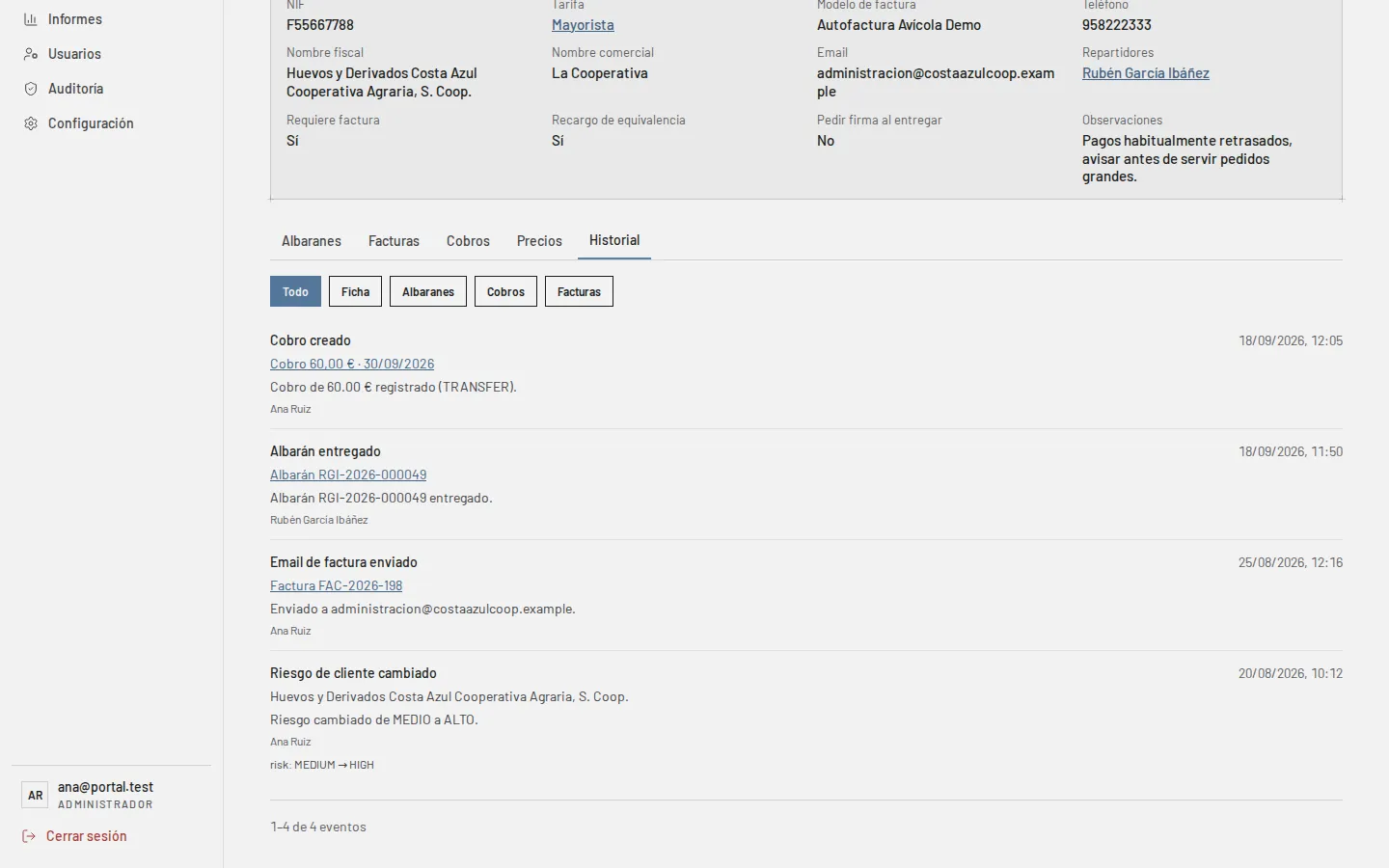
Sección titulada «Historial»La pestaña Historial de la ficha —solo la ven Administrador y Propietario— reúne todo lo que ha pasado con el cliente, no solo con su ficha: los cambios de sus datos, tiendas, direcciones, precios, repartidores y modelo de factura, y también lo que ha pasado con sus albaranes, sus cobros y sus facturas: quién creó, entregó, corrigió o anuló cada albarán, quién registró, validó, rechazó o editó cada cobro, quién envió o anuló cada factura, y cuándo. Va del más reciente al más antiguo y pagina igual que el resto de pestañas.
Encima de la lista, Todo · Ficha · Albaranes · Cobros · Facturas deja ver un solo tipo. Ficha es lo de la propia ficha del cliente. Al cambiar de tipo se vuelve a la primera página. Por ejemplo, para saber quién registró un cobro: Cobros, y cada fila dice el usuario y la hora.
Cada fila dice a qué documento se refiere —“Albarán C2026/000291”, “Albarán del 29/09/2026” si aún no tiene número, “Cobro 84,24 € · 30/09/2026”, “Factura F-2026-12”— con un enlace: el albarán y la factura abren su ficha; un cobro, que no tiene ficha propia, abre Cobros filtrado por este cliente y con todos los estados. Las filas de la propia ficha llevan el nombre del cliente, sin enlace.
Ese texto del documento se calcula al consultar, no se guarda: si un cobro se editó después, todas sus filas enseñan el importe de ahora. Lo que pasó en cada momento lo dice el texto de cada evento, que no cambia.
Las rutas no entran aquí, aunque lleven albaranes del cliente: su actividad está en la pestaña Actividad de cada ruta (ver Rutas).