Configuración
La pantalla se organiza en tres pestañas — Empresa, Facturación y App del repartidor — pero no todo el mundo ve las tres. Administrador y Propietario las ven completas; Oficina solo ve App del repartidor, y dentro de ella solo la tarjeta de descarga de la app (el resto de esa pestaña también es solo para Administrador y Propietario). Qué rol ve qué en el menú está en Qué ve cada usuario.
Empresa
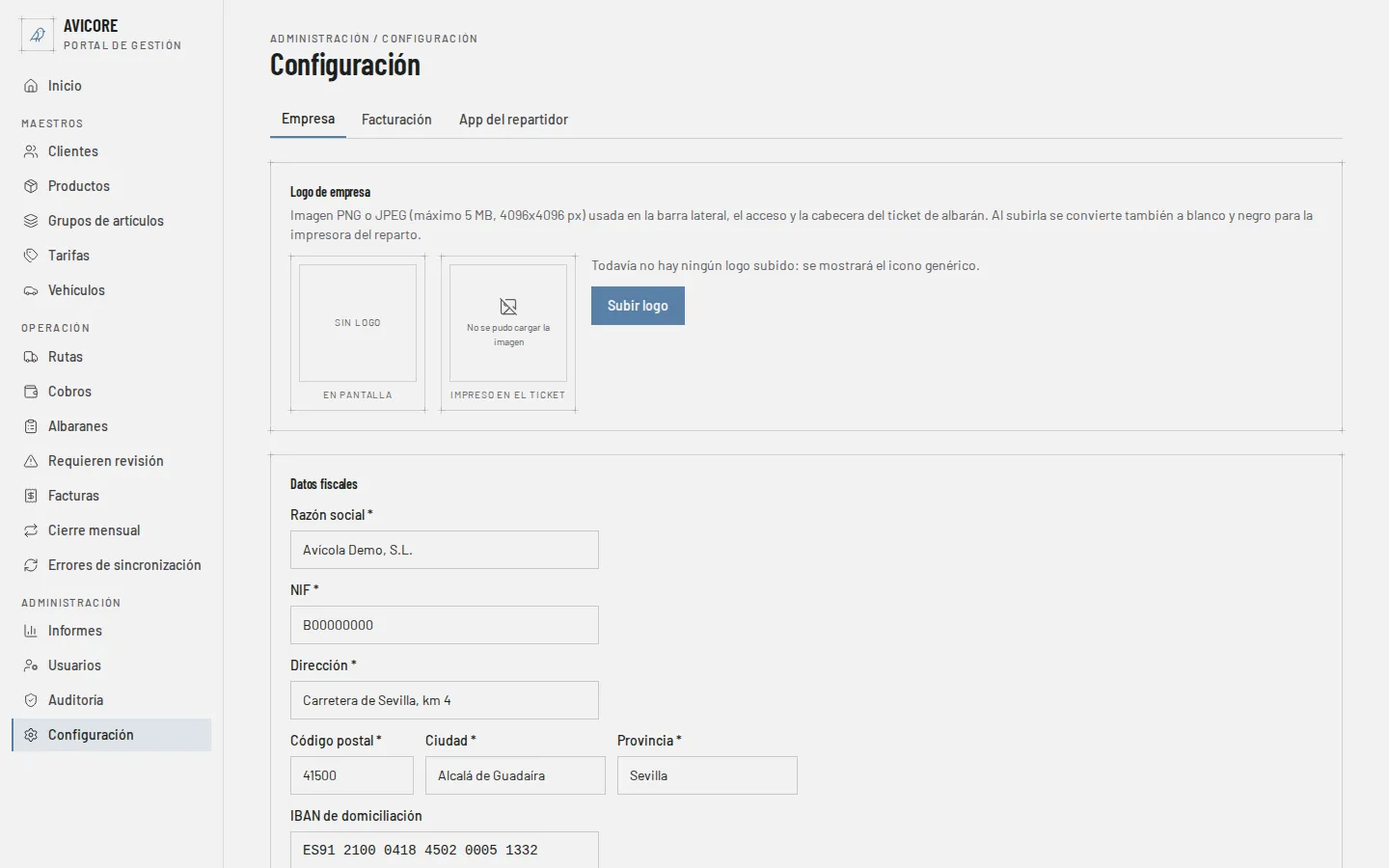
Sección titulada «Empresa»- Logo de empresa — una imagen PNG o JPEG (máximo 5 MB, 4096×4096 px) que se usa en la barra lateral, la pantalla de acceso y la cabecera del ticket de albarán y del justificante de cobro (solo a clientes con factura). Al subirla, el portal genera también la versión en blanco y negro que imprime la app del reparto: con los tonos intermedios en trama de puntos y a la mitad del ancho del papel (ampliada si el logo es pequeño). La vista previa IMPRESO EN EL TICKET muestra esa versión, la misma que sale en el papel. Ver El logo en la cabecera del ticket. Sin logo subido se usa un icono genérico.
- Datos fiscales — Razón social, NIF, Dirección, Código postal, Ciudad y Provincia, los seis obligatorios. Un botón Guardar datos fiscales guarda el bloque entero y, si ha ido bien, lo confirma con «Datos fiscales guardados.». Antes de enviar se comprueba que no falte ninguno, que el NIF sea un NIF/CIF válido (letra o dígito de control incluidos) y que el código postal tenga 5 cifras; cada aviso sale debajo de su campo. Ver Escribir email, NIF, código postal y teléfono.
- IBAN de domiciliación — opcional, dentro de los datos fiscales. Es la cuenta bancaria de la propia empresa, la que se imprime en la banda Domiciliación de las facturas cuando el modelo de factura la tiene. Se puede escribir o pegar con espacios y en minúsculas: se guarda sin espacios y en mayúsculas, y se muestra agrupado de cuatro en cuatro. Si el IBAN no es válido (le falta un carácter o el dígito de control no cuadra), el aviso sale debajo del campo y no se guarda nada. Cambiarlo no altera las facturas ya emitidas, que conservan el IBAN con el que salieron. Para quitarlo, basta con vaciar el campo y guardar.
Facturación
Sección titulada «Facturación»-
Modelos de factura — el catálogo de diseños de factura, calcados del papel preimpreso de cada cliente. Lo habitual es que los cree el equipo de Dirosoft a partir del boceto que envía el cliente, pero Nuevo modelo también permite darlo de alta directamente desde aquí: un nombre, la imagen del papel preimpreso (PNG o JPEG, máximo 5 MB) y su geometría en milímetros, precargada a partir del modelo predeterminado para no partir de cero. Máximo 5 modelos por empresa. Cada cliente elige cuál usar desde su propia ficha (ver Clientes); el que quede marcado como PREDETERMINADO (así, en mayúsculas) aquí es el que se preselecciona al dar de alta un cliente nuevo. Cada modelo puede elegir su Correo de envío (ver Correo de la empresa); si no elige ninguno, sus facturas salen con la configuración predeterminada. La columna Correo del listado dice cuál usa cada modelo. Ver PDF de prueba genera un PDF descargable con datos ficticios, en formato “Con plantilla” (el fondo escaneado detrás del texto) o “Para folio preimpreso” (solo el texto, para imprimir encima del papel real y comprobar que encaja). Vista previa de varias páginas genera el mismo PDF de prueba con unas 30 líneas, para ver el salto de página, la cabecera repetida en cada hoja y el número de página. Editar abre el mismo formulario del alta con el nombre y la geometría del modelo ya cargados; la imagen es opcional: si no se elige ninguna, se conserva la actual. Las facturas ya emitidas conservan la geometría con la que salieron; si se cambia la imagen, la nueva es la que sale al volver a descargarlas en PDF con plantilla. Cada edición queda en la auditoría. La geometría admite dos campos opcionales:
PAGE_NUMBER(dónde va «Pág. 1/2», solo en facturas de más de una página) yDIRECT_DEBIT(dónde va el IBAN de domiciliación de la empresa, el de los datos fiscales de la pestaña Empresa). El formulario tiene también Desplazamiento vertical al imprimir en preimpreso (mm), a 0 de fábrica: si al imprimir sobre el papel real todo el texto cae un poco más alto (o más bajo) que en el PDF con plantilla —pasa cuando el papel impreso no coincide exactamente con la imagen que se subió—, aquí se corrige sin tocar la geometría. Un valor positivo baja todo el texto esos milímetros y uno negativo lo sube, entre -30 y 30 mm. Solo afecta al PDF “Para folio preimpreso” (el de la factura, el combinado de varias facturas y el PDF de prueba); el PDF con plantilla no se mueve. A diferencia de la geometría, el desplazamiento no se congela en la factura: al corregirlo, también las facturas ya emitidas salen corregidas al volver a imprimirlas en preimpreso. Guarda el modelo antes de pedir el PDF de prueba, que se genera con lo guardado. Justo debajo está Desplazamiento horizontal al imprimir en preimpreso (mm), también a 0 de fábrica, que hace lo mismo hacia los lados: si alguna columna cae encima de una línea vertical del papel (por ejemplo, el código del artículo), se mueve todo el texto sin tocar la geometría. Un valor positivo lo mueve a la derecha y uno negativo a la izquierda, entre -30 y 30 mm. Se combina con el vertical y sigue sus mismas reglas: solo afecta al PDF “Para folio preimpreso”, no se congela en la factura y el PDF de prueba usa lo guardado. Los anchos de las columnas no cambian, solo se desplaza el conjunto. Un modelo no se puede eliminar si algún cliente lo tiene asignado, ni si es el único que queda. -
Ajustes de factura — dos ajustes, que se guardan por separado:
- Agrupar líneas por artículo en
la factura — un interruptor, encendido de fábrica. Encendido, la factura junta en una
sola línea el mismo artículo vendido al mismo precio, descuento e IVA en
varios albaranes, con la cantidad sumada: es como han salido siempre.
Apagado, cada línea de albarán sale como una línea de la factura y lleva
detrás el lote (si lo tiene) y el número corto del albarán, por ejemplo
Docena XL Mediano Lot: 189 Alb: 123; si el albarán no tiene número, va su fecha en su lugar (Alb: 05/09/2026). Las líneas salen ordenadas por albarán (fecha y número) y, dentro de cada uno, en el orden en que se apuntaron. El cambio solo afecta a las facturas que se emitan desde ese momento: las ya emitidas no cambian ni al verlas ni al volver a descargarlas. Sin agrupar, el total puede diferir en algún céntimo del que saldría agrupado, porque el redondeo se hace línea a línea; la previsualización del cierre mensual ya lo calcula igual. Cada cambio queda en la auditoría. - Límite por factura — un importe, 1.000 € de fábrica, que se cambia con Guardar límite y debe ser mayor que cero. Sirve en el cierre mensual: avisa de los clientes cuyo total llega a ese importe y permite repartir sus albaranes en varias facturas. Si nadie marca Repartir, el cierre sale como siempre. Cada cambio queda en la auditoría.
- Agrupar líneas por artículo en
la factura — un interruptor, encendido de fábrica. Encendido, la factura junta en una
sola línea el mismo artículo vendido al mismo precio, descuento e IVA en
varios albaranes, con la cantidad sumada: es como han salido siempre.
Apagado, cada línea de albarán sale como una línea de la factura y lleva
detrás el lote (si lo tiene) y el número corto del albarán, por ejemplo
-
Formas de pago — las cinco formas fijas (Efectivo, Transferencia, Domiciliación, Tarjeta, Cheque), cada una con dos casillas independientes: si se ofrece en el portal y si se ofrece en la app. Un único Guardar formas de pago manda la lista entera; tiene que quedar al menos una activa en el portal y otra en la app. Los cobros ya registrados con una forma de pago que luego se desactiva no cambian.
-
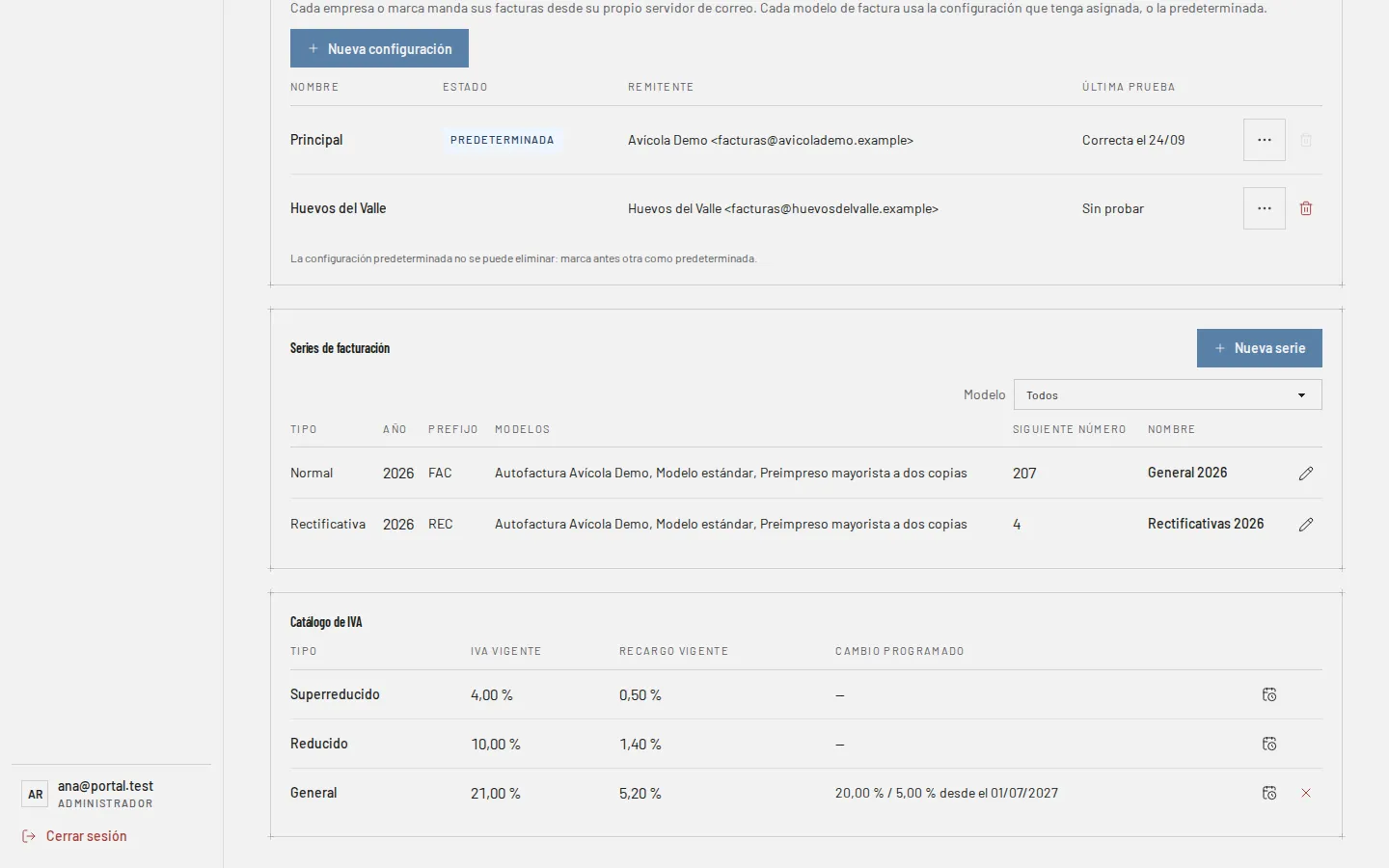
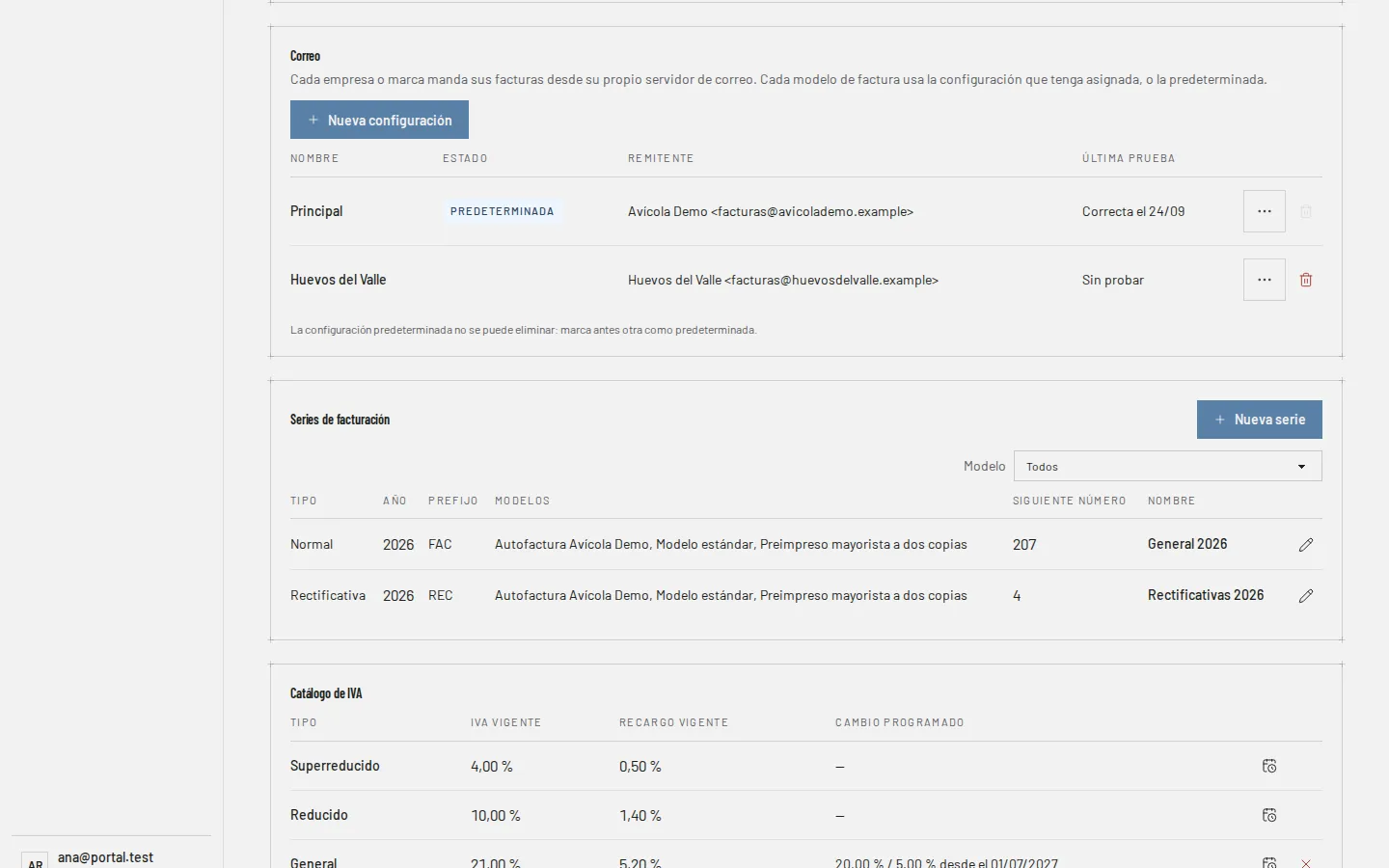
Series de facturación — cada serie numera las facturas de uno o varios modelos de factura: un modelo puede tener, como mucho, una serie por tipo (Normal o Rectificativa) y año, pero varios modelos pueden compartir la misma serie. Nueva serie pide los modelos (al menos uno), Tipo, Año, Prefijo, Nombre, Descripción y el número inicial (1 por defecto, con el que arranca el siguiente número); la tabla se puede filtrar por modelo. Prefijo, año y nombre son obligatorios; si ya existe una serie con ese prefijo para ese año, el aviso es «Ya existe una serie con ese prefijo para ese año.», y si algún modelo ya tiene serie de ese tipo y año, el aviso nombra cuál.
El Prefijo admite de 1 a 6 caracteres, solo letras mayúsculas y cifras: ni espacios, ni guiones, ni eñes o tildes. El campo pasa a mayúsculas lo que se escribe y no deja pasar de seis; si el prefijo no cumple, el aviso es «El prefijo admite de 1 a 6 caracteres: solo letras mayúsculas y cifras.». El límite existe porque el prefijo se imprime delante del número en la casilla de la factura, que tiene un ancho fijo: cuanto más largo el prefijo, más pequeña sale la letra (ver Qué sale impreso). Una serie creada antes de este límite conserva su prefijo y se puede seguir editando mientras no se le cambie.
Editar una serie: el nombre y la descripción se pueden cambiar siempre. El siguiente número también, pero nunca por debajo del último ya emitido — en cuanto la serie tiene alguna factura, aparece junto al campo la pista «Última emitida: N → mínimo N+1»; antes de eso no hay mínimo ni pista, porque todavía se puede poner cualquier número. Subirlo por encima de ese mínimo deja un hueco en la numeración (pensado para arrancar a mitad de año) y el portal pide confirmarlo antes de guardar. Prefijo, tipo y año solo se pueden tocar mientras la serie no tenga ninguna factura; en cuanto tiene una, esos tres campos se bloquean con una nota explicándolo. Los modelos se pueden añadir en cualquier momento (salvo que el modelo ya tenga otra serie de ese tipo y año) y se pueden quitar solo si ese modelo todavía no tiene facturas emitidas en esta serie — si las tiene, el aviso lo dice y no deja quitarlo; siempre tiene que quedar al menos un modelo asignado.
-
Catálogo de IVA — los tipos de IVA de la empresa (no hay alta ni baja: vienen precargados). Cada fila muestra el IVA vigente, el recargo vigente y, en Cambio programado, el cambio que ya está previsto, con el estilo «20,00 % / 5,00 % desde el 01/07/2027», o «—» si no hay ninguno. Quien es administrador o propietario puede cambiar los porcentajes de un tipo programando un cambio; el resto solo los ve.
Programar un cambio: pulsa el icono del calendario en la fila del tipo (Programar cambio de IVA …) y rellena el nuevo IVA, el nuevo recargo de equivalencia y la fecha en que entra en vigor (por defecto, mañana; si eliges hoy, el cambio es inmediato). Desde esa fecha, los albaranes nuevos usan los porcentajes nuevos. Solo cabe un cambio pendiente por tipo: si programas otro, el anterior se sustituye. Mientras no haya entrado en vigor, el icono ✕ de la misma fila (Cancelar el cambio programado) lo descarta y los porcentajes vigentes no se tocan.
Qué porcentaje vale. Cada línea guarda los porcentajes que estaban en vigor el día del albarán, no los de hoy. Una factura conserva los de sus albaranes. Por eso cambiar el catálogo nunca modifica una factura emitida ni un albarán ya registrado, y corregir un albarán antiguo mantiene sus porcentajes de entonces — salvo que le cambies la fecha: entonces sus líneas toman los porcentajes en vigor en la fecha nueva.
Cancelar o sustituir un cambio programado no toca los albaranes que ya estén registrados con fecha igual o posterior a la del cambio anterior: conservan los porcentajes con los que se registraron. Solo los albaranes que se registren a partir de ese momento usan lo que diga el catálogo.
Un cambio que ya ha entrado en vigor no se puede cancelar. Si te equivocaste, programa el cambio inverso con los porcentajes anteriores (con fecha de hoy, si tiene que ser inmediato).
-
Correo — una o varias configuraciones de correo propio de la empresa desde las que salen las facturas por email, y el texto del mensaje que las acompaña. Sin esto configurado, las facturas siguen saliendo con el remitente de avicore. Ver Correo de la empresa.
App del repartidor
Sección titulada «App del repartidor»-
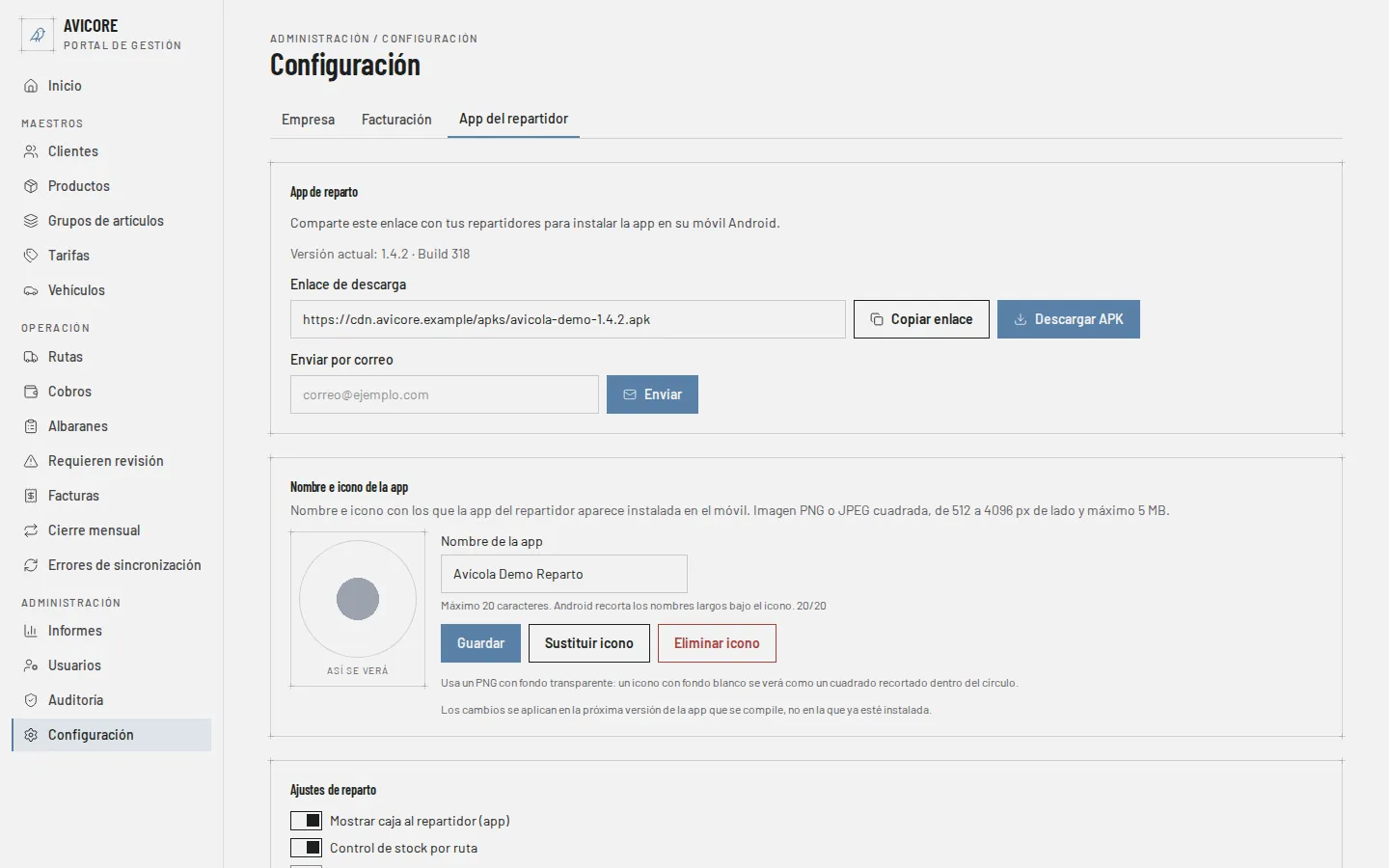
App de reparto — el enlace para instalar la app Android en el móvil de un repartidor: versión y build actuales, botón Descargar APK, copiar el enlace o mandarlo por correo (el email se comprueba antes de enviar, con el aviso debajo del campo si no es válido). Es lo único de esta pestaña que ve Oficina.
-
Nombre e icono de la app — el nombre (máximo 20 caracteres) y el icono (PNG o JPEG cuadrado, de 512 a 4096 px de lado, máximo 5 MB) con los que queda instalada la app en el móvil del repartidor. Los cambios solo se aplican a la próxima versión de la app que se compile, no a la que ya tiene instalada un repartidor.
-
Ajustes de reparto — tres interruptores de guardado inmediato, “Mostrar caja al repartidor (app)”, “Control de stock por ruta” e “Imprimir estado de cuenta completo en los tickets” (si el cambio no se guarda, el interruptor vuelve a como estaba y lo dice debajo), el desplegable Arranque de las rutas —Automático (cada ruta arranca sola el día de su fecha; es el de fábrica) o Manual (el repartidor pulsa INICIAR RUTA al salir)—, que también se guarda al momento y no cambia las rutas que ya están en curso (ver Rutas § Estados), más la Inicial de la serie de oficina (por defecto “OF”): la que numera los albaranes que cierra la propia oficina desde el portal, en vez de un repartidor desde la app. Misma regla que la inicial de un repartidor — de 1 a 3 letras, sin números ni símbolos — y no puede coincidir con la de ningún repartidor.
El de estado de cuenta decide qué dice el papel que entrega la app al cobrar: el pie del ticket de albarán y el justificante de cobro. Apagado —como viene de fábrica—, solo dice qué se ha pagado y a qué albaranes ha ido, con sus productos. Encendido, añade además lo que el cliente sigue debiendo y su deuda total. Los móviles lo reciben en su siguiente sincronización, y necesitan la app actualizada: una versión anterior imprime siempre el estado de cuenta completo.
El arranque de una empresa nueva
Sección titulada «El arranque de una empresa nueva»Mientras falte algún dato fiscal obligatorio, o no exista todavía ninguna serie de facturación, el portal redirige aquí, a Configuración, a cualquier Administrador o Propietario que intente ir a cualquier otra pantalla — no es un asistente con pasos propios, es que el resto del portal queda bloqueado hasta que las dos condiciones se cumplan. En cuanto los datos fiscales están completos y existe al menos una serie, el portal deja de redirigir y se puede navegar con normalidad, facturas incluidas.