Abonos de proveedor
Un abono es la factura rectificativa que te manda un proveedor cuando te devuelve dinero: cajas devueltas, un error en una factura anterior, un descuento a posteriori. Es dinero a tu favor. Se apunta en Gastos igual que una factura, pero resta de lo que le debes al proveedor en lugar de sumar.
Registrar un abono
Sección titulada «Registrar un abono»En Gastos, pulsa Nueva factura y, en Tipo, elige Abono. El título del formulario pasa a Nuevo abono de proveedor y aparece este aviso: «Escribe los importes en positivo: el abono se restará de lo que debes al proveedor.» Es decir, tecleas el abono tal como viene en el papel, sin signo menos; el portal lo trata como negativo en el listado y en la deuda con el proveedor. En su ficha y en el formulario, el total se llama Total del abono.
El resto del formulario es el de una factura (proveedor, número, fechas, categoría, imputación, líneas de IVA, retención, adjuntos). Solo cambia un campo más:
- Rectifica a — opcional. Lista las facturas de ese proveedor; elige la que corrige este abono, o deja Ninguna factura concreta si no rectifica una en particular (por ejemplo, una devolución de envases). Si cambias de proveedor, la elección se borra. Al elegir la factura, la casilla IVA deducible del abono se pone igual que la de esa factura (si la factura no es deducible, el abono tampoco), para que no reste IVA que nunca se sumó en el Modelo 303. Puedes cambiarla después a mano.
Termina con Crear abono. El Tipo solo se elige al crear: en un abono ya guardado no se puede cambiar. El número del proveedor no se puede repetir entre sus facturas y abonos (ver Si la factura ya está registrada).
Cómo se ve en el listado
Sección titulada «Cómo se ve en el listado»En el listado de Gastos, el abono lleva la etiqueta Abono junto al proveedor y sus importes salen en negativo (por ejemplo, -50,00 €). Bajo la tabla, el Pendiente de pago suma las facturas y resta los abonos del filtro. Si filtras por un proveedor y pulsas Pendiente de pago, esa cifra cuadra con la Deuda con el proveedor de su ficha.
Su estado no habla de pagos sino de aplicación:
- Pendiente de aplicar — no se ha aplicado ni reembolsado nada.
- Aplicado parcialmente — se ha usado una parte y queda el resto.
- Aplicado — ya no queda nada por usar.
Los abonos sin aplicar siguen saliendo al pulsar Pendiente de pago. Para quedarte solo con ellos, o solo con las facturas, usa el filtro Tipo (Facturas y abonos de partida, Factura, Abono). Al elegir Abono, el filtro Estado de pago usa los estados del abono.
Aplicar un abono a una factura
Sección titulada «Aplicar un abono a una factura»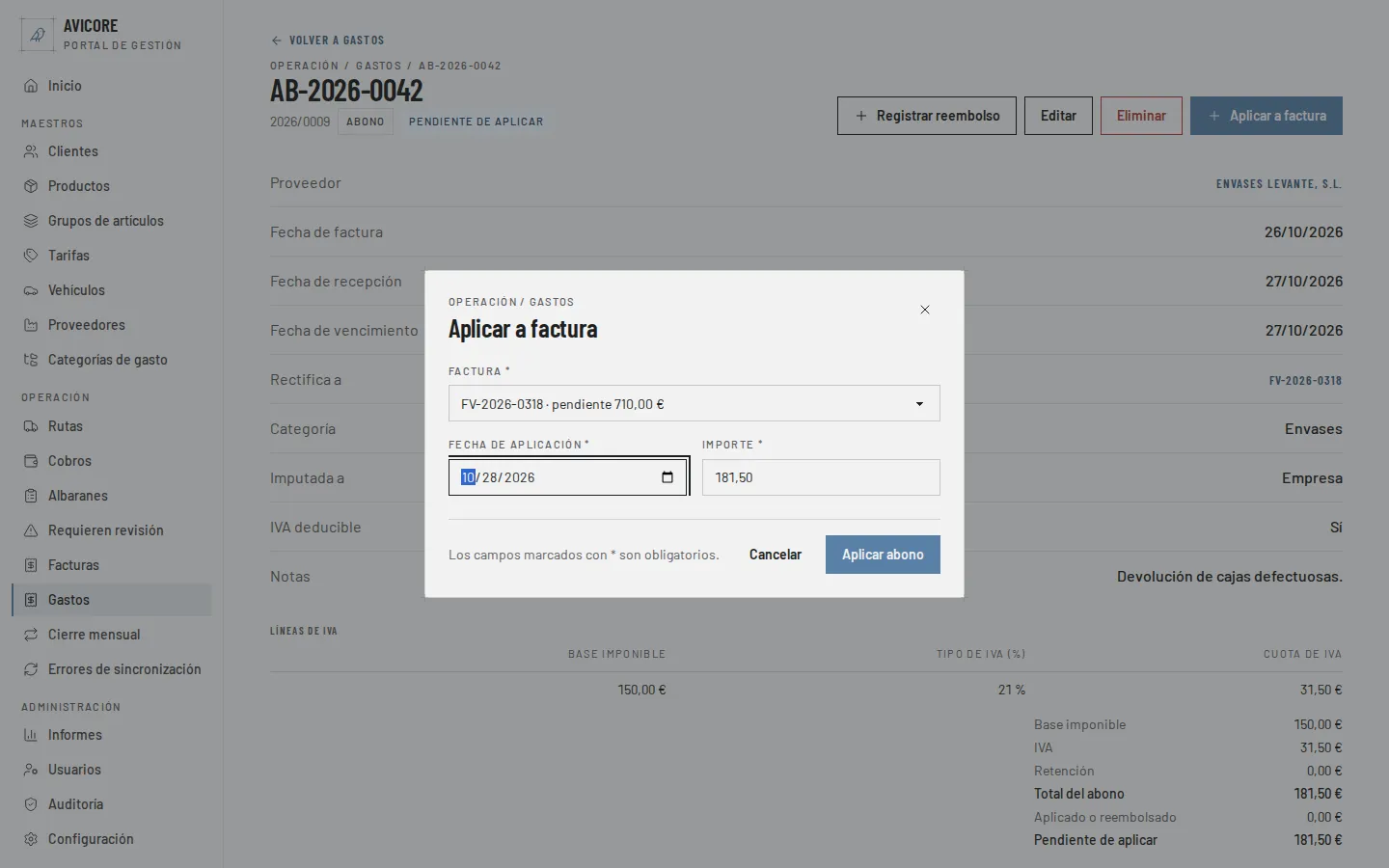
La forma habitual de usar un abono es compensarlo con una factura pendiente del mismo proveedor. Abre la ficha del abono y pulsa Aplicar a factura. La ventana pide:
- Factura * — solo salen las facturas del mismo proveedor que están Pendiente o Pagada parcialmente, cada una con lo que le queda («FV-2026-0318 · pendiente 710,00 €»). Si el proveedor no tiene ninguna, el portal lo dice: «El proveedor no tiene facturas pendientes a las que aplicar este abono.»
- Fecha de aplicación * — la de hoy por defecto; no puede ser posterior.
- Importe * — viene con el menor de los dos pendientes: lo que queda del abono o lo que queda de la factura. Puedes bajarlo para aplicar solo una parte. Se escribe como el resto de números del portal (ver Escribir números con decimales).
Si no se pueden cargar las facturas, la ventana lo dice («No se pudieron cargar las facturas pendientes del proveedor. Inténtalo de nuevo.») y no se puede aplicar nada hasta que carguen. Si el importe pasa del tope, el aviso sale bajo el campo: «El importe no puede superar …», con la cantidad máxima. Termina con Aplicar abono. Si algo falla: «No se pudo aplicar el abono. Inténtalo de nuevo.»
Puedes aplicar el mismo abono a varias facturas, una detrás de otra, hasta agotarlo. La aplicación resta del pendiente del abono y del pendiente de la factura a la vez.
En la ficha del abono, la tabla Aplicaciones a facturas lista cada una con su fecha, su importe y la Factura a la que fue. En la ficha de la factura aparece la tabla Abonos aplicados, con el Abono de cada una. En las dos hay un botón con una papelera (Eliminar aplicación): el portal pide confirmación («¿Seguro que quieres eliminar la aplicación de …? El abono y la factura recuperarán ese importe pendiente.») y los dos pendientes vuelven a subir.
Registrar un reembolso
Sección titulada «Registrar un reembolso»Si el proveedor, en vez de descontarlo, te devuelve el dinero, pulsa Registrar reembolso en la ficha del abono. Es la misma ventana que un pago (Fecha del reembolso *, importe, forma de pago, notas), con el importe propuesto igual a lo que queda del abono. Termina con Registrar reembolso. Si falla: «No se pudo registrar el reembolso. Inténtalo de nuevo.»; si falta la fecha: «Introduce la fecha del reembolso.»
Los reembolsos salen en la tabla Reembolsos de la ficha, con su papelera (Eliminar reembolso) por si te equivocas: el portal pide confirmación («¿Seguro que quieres eliminar el reembolso de …?»).
Editar o eliminar un abono
Sección titulada «Editar o eliminar un abono»Eliminar pide confirmación («¿Seguro que quieres eliminar el abono …? Esta acción no se puede deshacer.»). Como una factura, un abono con aplicaciones o reembolsos no se puede editar ni eliminar, y la ficha lo explica: «El abono tiene aplicaciones o reembolsos: para editarlo o eliminarlo, borra antes esos movimientos.» Borra primero las aplicaciones y los reembolsos y vuelven a estar disponibles Editar y Eliminar.
Cómo cuenta en los informes
Sección titulada «Cómo cuenta en los informes»En los informes fiscales el abono resta: su base, su cuota de IVA deducible y su total salen en negativo y bajan los totales del periodo. En el informe de gastos resta su base y, solo si el abono es de IVA no deducible, también esa cuota, porque es lo que habría sumado la factura que corrige; el IVA deducible no cuenta como coste. Lo que cambia de un informe a otro es el periodo al que se asigna:
- El libro de facturas recibidas, el Modelo 303 y el Modelo 347 lo cuentan en el periodo de su fecha de recepción.
- El Informe de gastos lo cuenta en el mes de su fecha de factura.
La deuda con el proveedor
Sección titulada «La deuda con el proveedor»La Deuda con el proveedor es lo que queda por pagar de sus facturas menos lo que queda por aplicar de sus abonos; puede salir a tu favor. Ver Pagos a proveedores.