Gastos
Gastos es donde guardas las facturas que recibes de tus proveedores: el combustible, los envases, el taller, el seguro. Cada factura se apunta una sola vez, con su proveedor, sus fechas, su IVA y, si quieres, el documento escaneado. Cómo se van pagando está en Pagos a proveedores. Lo que el proveedor te devuelve se apunta como abono, ver Abonos de proveedor.
Antes de la primera factura necesitas tener dado de alta al proveedor y, si quieres clasificar el gasto, las categorías de gasto.
El listado
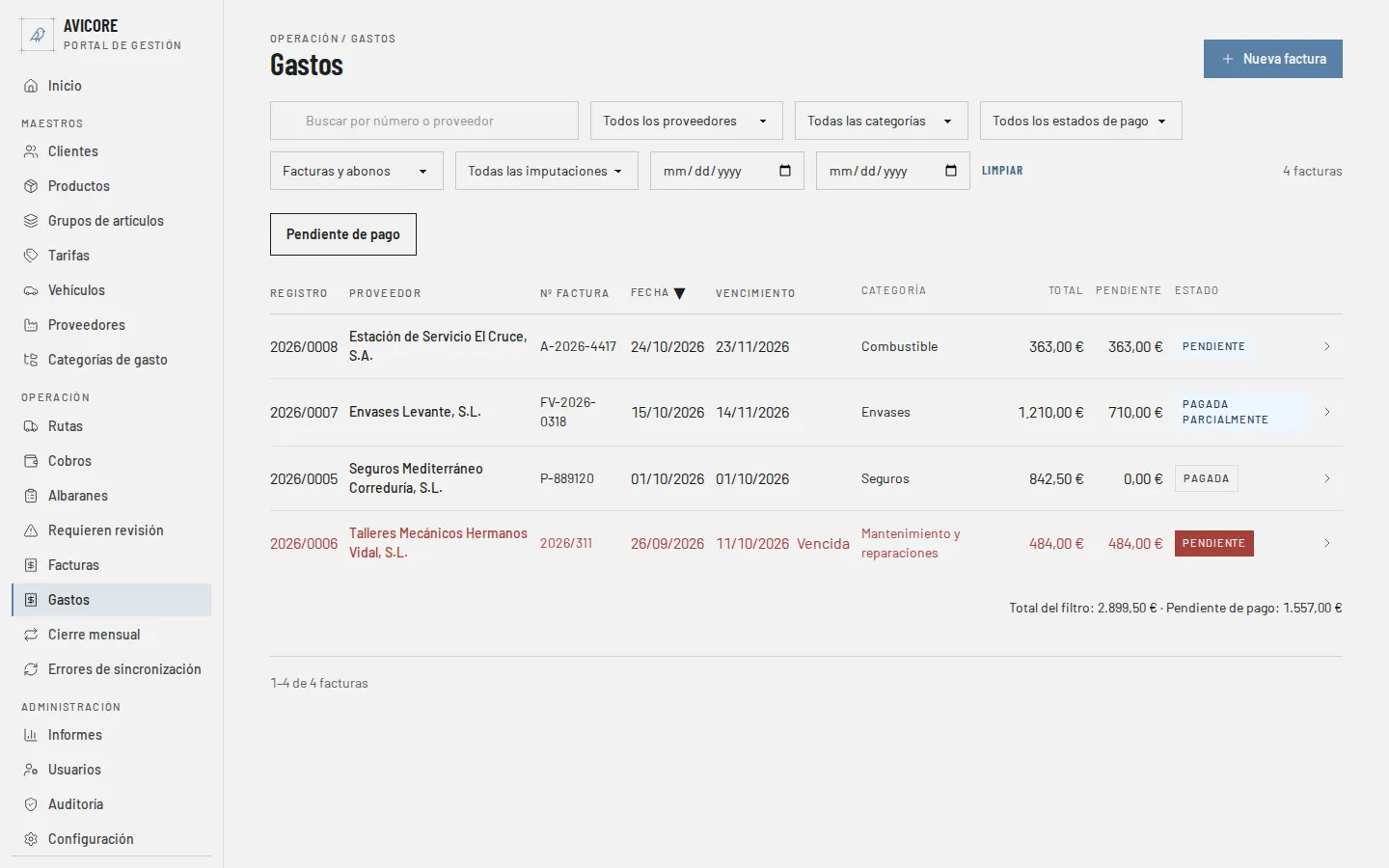
Sección titulada «El listado»Cada fila es una factura recibida y muestra:
- Registro — el número interno con el que la guarda el portal (ver más abajo).
- Proveedor y Nº factura — el número que trae el papel del proveedor. Si la factura no tiene ningún documento adjunto, al lado del número aparece un clip de aviso (Sin adjunto).
- Fecha de la factura y Vencimiento.
- Categoría, Total, Pendiente (lo que queda por pagar) y Estado.
Los abonos salen en la misma lista con la etiqueta Abono junto al proveedor, con sus importes en negativo y un estado propio (Pendiente de aplicar, Aplicado parcialmente o Aplicado).
Una factura vencida —con la fecha de vencimiento pasada y sin pagar del todo— sale entera en rojo, con la palabra Vencida junto a su fecha. Pulsa una fila para abrir la ficha de la factura.
Bajo la tabla verás Total del filtro y Pendiente de pago, calculados con todas las facturas que cumplen los filtros (no solo las de la página que estás mirando).
Buscar y filtrar
Sección titulada «Buscar y filtrar»- Buscar — encuentra por número de factura o por proveedor, sin fijarse en mayúsculas ni tildes.
- Proveedor, Categoría, Estado de pago (Pendiente, Pagada parcialmente o Pagada), Tipo (Factura o Abono) e Imputación (Empresa, Repartidor o Vehículo). Cada desplegable se reconoce por su opción de partida: Todos los proveedores, Todas las categorías, Todos los estados de pago, Facturas y abonos y Todas las imputaciones.
- Desde y Hasta — acotan por la fecha de la factura.
- Pendiente de pago — un botón de atajo: deja las facturas pendientes y las pagadas parcialmente, y también los abonos sin aplicar del todo, y los ordena por vencimiento, los que antes vencen primero. Vuelve a pulsarlo para quitarlo.
- Limpiar — quita todos los filtros.
Pulsa el encabezado de Registro, Proveedor, Nº factura, Fecha o Vencimiento para ordenar; pulsa otra vez para invertir el orden. Por defecto salen las más recientes primero.
Registrar una factura
Sección titulada «Registrar una factura»Para apuntar un abono en vez de una factura, elige Abono en Tipo (ver Abonos de proveedor).
El botón Nueva factura abre el formulario Nueva factura recibida. Si llegas desde la ficha de un proveedor (pestaña Facturas, botón Nueva factura), ese proveedor ya viene elegido.
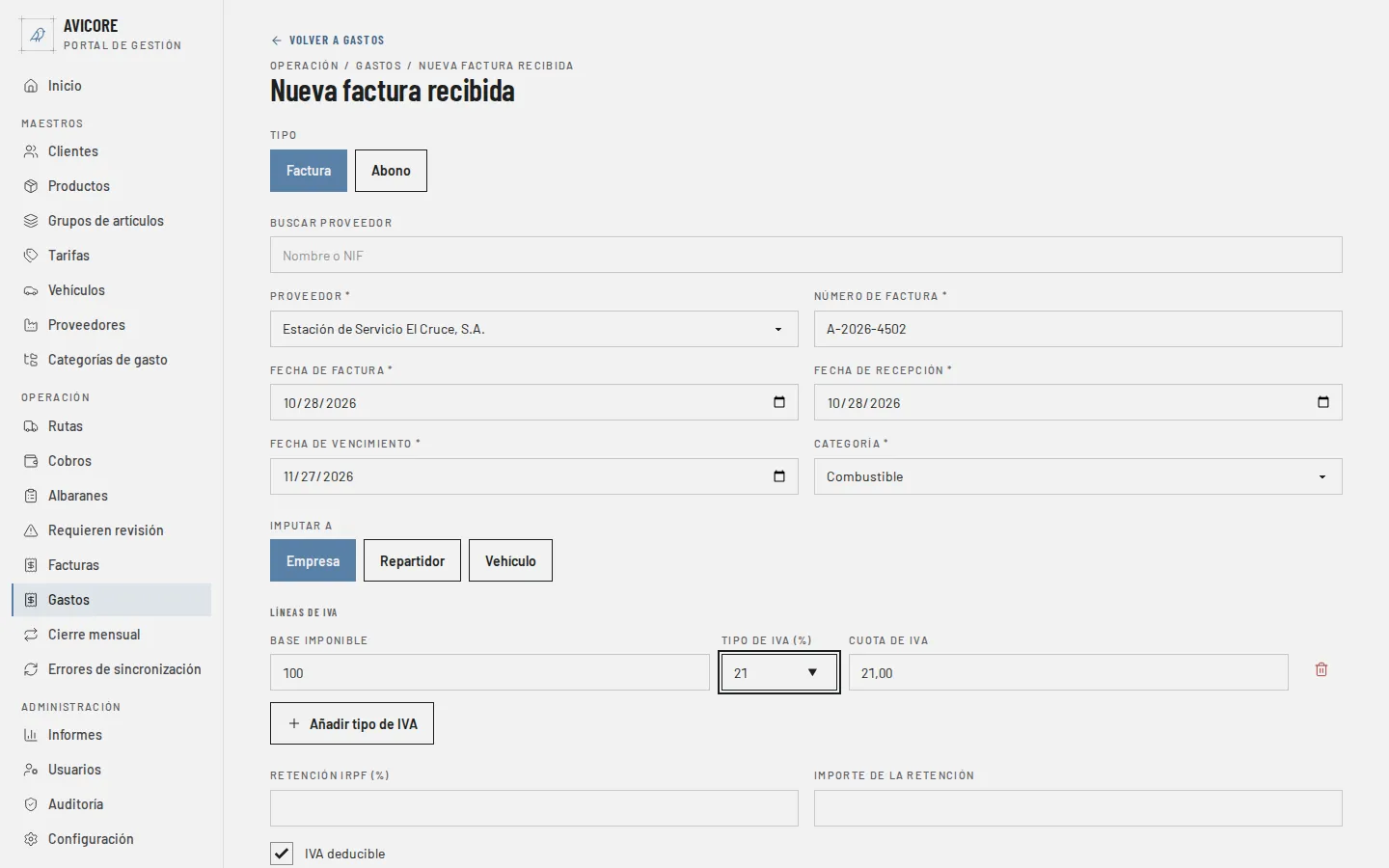
Los campos marcados con asterisco son obligatorios:
- Buscar proveedor y Proveedor * — escribe parte del nombre o del NIF en el buscador para acortar la lista y elige el proveedor en el desplegable. Solo se ofrecen proveedores activos.
- Número de factura * — el que figura en el papel del proveedor.
- Fecha de factura *, Fecha de recepción * y Fecha de vencimiento * — al cambiar la fecha de factura, las otras dos se rellenan con ella; cámbialas a mano si no coinciden (por ejemplo, una factura del 30 de septiembre que te llega el 2 de octubre). Ni la recepción ni el vencimiento pueden ser anteriores a la fecha de factura; si lo son, aparece «Las fechas no son válidas: ni la recepción ni el vencimiento pueden ser anteriores a la fecha de la factura.»
- Categoría * — al elegir proveedor se propone su categoría por defecto, y puedes cambiarla. Solo se ofrecen categorías activas.
- Imputar a — a quién se carga el gasto, ver Imputar el gasto.
- Líneas de IVA — ver El IVA de la factura.
- Retención IRPF (%) e Importe de la retención — ver Retención.
- IVA deducible — ver IVA deducible.
- Concepto / notas — texto libre.
- Adjuntos — ver Adjuntar el documento.
Si te dejas sin elegir el proveedor, el número o la categoría, el portal pide «Elige un proveedor», «Introduce el número de la factura» o «Elige una categoría». Si el proveedor se desactivó mientras tanto, el aviso es «El proveedor está desactivado: actívalo para registrarle facturas nuevas.»
Abajo del formulario el portal va sumando Base imponible, IVA, Retención y Total a pagar, para que lo compares con el papel antes de guardar. Con Crear factura se guarda y se abre su ficha; Cancelar vuelve al listado sin guardar nada. Si el portal no consigue guardarla por otro motivo, el mensaje es «No se pudo guardar la factura. Revisa los datos e inténtalo de nuevo.»
Imputar el gasto
Sección titulada «Imputar el gasto»Imputar a decide a quién se atribuye el gasto, y sirve para después saber cuánto cuesta cada repartidor o cada vehículo. Hay tres opciones:
- Empresa — el gasto general (alquiler, seguros, gestoría…). Es lo habitual.
- Repartidor — el gasto va a una persona concreta. Al elegirlo aparece Repartidor * para escoger quién.
- Vehículo — el gasto va a un vehículo (combustible, taller, ITV…). Al elegirlo aparece Matrícula * para escoger cuál.
Solo se puede elegir una de las tres. Si no eliges el repartidor o el vehículo, el portal pide «Elige el repartidor» o «Elige el vehículo».
El IVA de la factura
Sección titulada «El IVA de la factura»Una factura puede llevar productos con distintos tipos de IVA. Por eso el IVA se escribe en líneas: una por cada tipo que aparezca en el papel, con tres datos:
- Base imponible — el importe sin IVA de ese tipo.
- Tipo de IVA (%) — por ejemplo 21, 10 o 4. El campo sugiere los tipos habituales, pero puedes escribir otro.
- Cuota de IVA — se calcula sola (base por tipo), pero puedes corregirla si el papel dice otra cosa por redondeos. Si la cuota que escribes no cuadra con base por tipo, aparece el aviso «La cuota no coincide con base × tipo»; es solo un aviso, no impide guardar.
Añadir tipo de IVA añade otra línea y la papelera de la derecha quita
una (siempre tiene que quedar al menos una). Las cifras se escriben como se
explica en Escribir números con decimales. Al pulsar
Crear factura, si una cifra no vale, el aviso sale debajo de ese campo
(por ejemplo «Máximo 2 decimales» o «Este campo es obligatorio») y la
factura no se guarda hasta corregirla. La base y la cuota no pueden ser
negativas y el tipo de IVA tiene que estar «Entre 0 y 100». La cuota
calculada sale con coma, por ejemplo 21,00.
Retención
Sección titulada «Retención»Si el proveedor te factura con retención de IRPF (por ejemplo, un profesional autónomo), escribe el porcentaje en Retención IRPF (%) y el portal calcula el Importe de la retención. El porcentaje tiene que estar entre 0 y 100 («Entre 0 y 100») y el importe no puede ser negativo, los dos con dos decimales como máximo. Si el papel trae un importe distinto por redondeos, escríbelo tú en ese campo; si lo vacías, vuelve a calcularse con el porcentaje.
La retención se resta del total: es lo que no le pagas al proveedor porque lo ingresas tú a Hacienda. El Total a pagar de la factura es base más IVA menos retención. Si el importe no es válido, el aviso es «La retención no es válida: debe estar entre 0 y el total de la factura.»
IVA deducible
Sección titulada «IVA deducible»La casilla IVA deducible viene marcada. Desmárcala si el IVA de esta factura no se puede deducir (por ejemplo, un gasto que no es de la actividad): la factura sigue contando como gasto, pero su IVA no entra en lo que se descuenta.
Adjuntar el documento
Sección titulada «Adjuntar el documento»En Adjuntos pulsa Añadir adjunto y elige el archivo (puedes elegir varios). Se admiten PDF, JPEG o PNG, hasta 10 MB cada uno; el portal sube el archivo al momento (Subiendo…) y lo deja en la lista. Para quitar uno antes de guardar, pulsa la X de su fila.
Si eliges un archivo de otro tipo, aparece «{nombre}: solo se pueden adjuntar archivos PDF, JPEG o PNG.»; si pesa demasiado, «{nombre}: el archivo supera el tamaño máximo de 10 MB.»; y si falla la subida, «No se pudo subir {nombre}. Inténtalo de nuevo.» Si el servidor rechaza el archivo por tamaño antes de procesarlo, el aviso es «El archivo es demasiado grande.», y si el almacén de archivos no responde, «No se pudo acceder al almacén de archivos adjuntos. Inténtalo de nuevo dentro de unos minutos.» En ese último caso el archivo no se ha subido: repite la subida pasados unos minutos.
Un archivo subido pero sin guardar en ninguna factura solo vale unos días: si dejas el formulario abierto más de 6 días y después pulsas Guardar, el portal avisa «El archivo adjunto lleva demasiado tiempo subido o ya no existe. Vuelve a subir el archivo.» Quita ese adjunto, súbelo otra vez y guarda de nuevo. Los archivos que ya forman parte de una factura guardada no caducan nunca.
Adjuntar el documento no es obligatorio, pero sí recomendable: las facturas sin adjunto quedan marcadas con el clip de aviso en el listado, y así se ven de un vistazo las que faltan por escanear.
Si la factura ya está registrada
Sección titulada «Si la factura ya está registrada»Una misma factura no se puede registrar dos veces. El portal compara el proveedor y el número de factura, sin fijarse en mayúsculas ni en espacios: «fv-2026-0318» y «FV 2026 0318» cuentan como la misma. Si ya existe, aparece «Ya hay una factura o abono de este proveedor con ese número.» y no se guarda.
El número de registro
Sección titulada «El número de registro»Además del número del proveedor, cada factura recibe un número de registro interno con la forma 2026/0007: el año y un correlativo que empieza en 1 cada año. El año es el de la fecha de recepción (no el de la fecha de factura), y el número no cambia aunque después edites la factura. Es el número que tienes que usar para localizarla en tu archivo.
La ficha de la factura
Sección titulada «La ficha de la factura»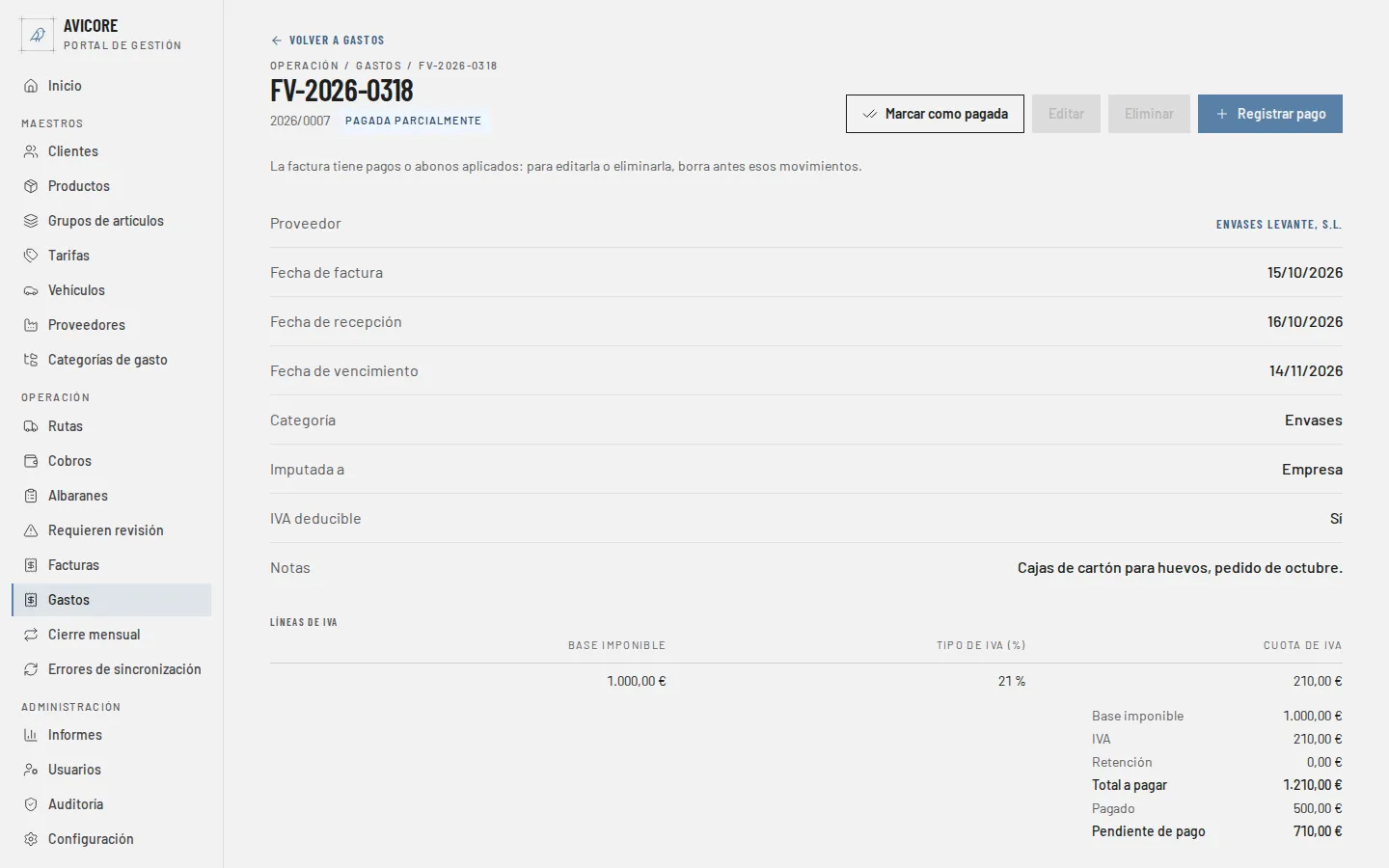
La ficha reúne todo lo de una factura: arriba, su número de registro y su estado (Pendiente, Pagada parcialmente o Pagada, y Vencida si corresponde), y debajo el proveedor (con enlace a su ficha), las tres fechas, la categoría, a quién está Imputada, si el IVA deducible es sí o no, las notas, las Líneas de IVA, los totales (Base imponible, IVA, Retención, Total a pagar), lo ya pagado y lo Pendiente de pago.
- Adjuntos — pulsa el nombre de un archivo para abrirlo. Si no se puede abrir, el aviso es «No se pudo abrir el adjunto. Inténtalo de nuevo.», o «No se pudo acceder al almacén de archivos adjuntos. Inténtalo de nuevo dentro de unos minutos.» si el almacén no responde, y «Lo que intentas abrir o cambiar ya no existe. Recarga la página.» si el archivo ya no está en el almacén. Una factura sin documentos dice «Esta factura no tiene adjuntos.»
- Pagos — la lista de pagos registrados (ver Pagos a proveedores).
Arriba a la derecha están Registrar pago y Marcar como pagada (mientras quede algo por pagar), Editar y Eliminar.
Editar o eliminar una factura
Sección titulada «Editar o eliminar una factura»Editar abre el mismo formulario con los datos de la factura, y termina con Guardar cambios. Los adjuntos que ya tenía se conservan; puedes quitarlos con la X de su fila o añadir otros. El número de registro no cambia. Al guardar, los archivos de los adjuntos que has quitado se borran también del almacén; los que conservas no se tocan.
Si mientras tenías el formulario abierto otra persona añadió o quitó un adjunto de esa misma factura, al guardar aparece «Otra persona estaba cambiando lo mismo a la vez y tu cambio no se ha guardado. Recarga la página para ver cómo ha quedado y vuelve a intentarlo.» No se pierde ningún archivo: lo que habías tecleado sigue en pantalla, pero tendrás que recargar la ficha y repetir el cambio.
Eliminar borra la factura para siempre, y el portal pide confirmación («¿Seguro que quieres eliminar la factura …? Esta acción no se puede deshacer.»). Con la factura se borran también sus archivos adjuntos del almacén, y no se pueden recuperar.
Una factura con pagos o con abonos aplicados no se puede editar ni eliminar: los botones salen deshabilitados con el aviso «La factura tiene pagos o abonos aplicados: para editarla o eliminarla, borra antes esos movimientos.» Primero hay que eliminar sus pagos y las aplicaciones de abono desde la propia ficha.
Una factura rectificada por algún abono, aunque no tenga ningún pago, tampoco se puede eliminar: al intentarlo, el portal avisa «No se puede eliminar: la factura tiene pagos o abonos aplicados, o algún abono la rectifica. Borra antes esos movimientos o elimina los abonos que la rectifican.» En ese caso hay que eliminar primero esos abonos (ver Abonos de proveedor).
Un proveedor con facturas no se puede eliminar
Sección titulada «Un proveedor con facturas no se puede eliminar»Mientras un proveedor tenga facturas, no se puede Eliminar de su ficha: el portal avisa «El proveedor tiene facturas registradas y no puede eliminarse. Puedes desactivarlo para que no se use en altas nuevas.» Lo que sí puedes hacer es Desactivarlo: se conserva con todo su historial. Ver Proveedores.