Usuarios
Esta pantalla la ve Administrador, Oficina y Propietario, pero solo Administrador y Propietario pueden tocar nada en ella: dar de alta, editar, activar, desactivar, cambiar la contraseña o eliminar. Oficina solo consulta el listado y la ficha. Qué ve cada rol en el menú, y qué puede hacer cada uno fuera de esta pantalla, está en Qué ve cada usuario — este capítulo no lo repite.
Además, un rol solo puede gestionar usuarios de su propio nivel o inferior: un Administrador no puede editar, desactivar ni eliminar a un Propietario (ni siquiera verlo en el listado). Solo un Propietario puede gestionar a otro Propietario.
Dar de alta un usuario
Sección titulada «Dar de alta un usuario»El botón Nuevo usuario pide Nombre, Email y Rol, los tres obligatorios. Al pulsar Crear usuario (o Intro) se comprueban los tres a la vez: si falta alguno o el email no tiene una forma válida, el aviso sale debajo de cada campo y no se envía nada. Si el email ya lo usa otro usuario, el aviso es «Ya hay otro usuario con ese email.», también debajo del campo. El desplegable de Rol solo ofrece los roles de tu propio nivel hacia abajo — el mismo límite de gestión de más arriba, aplicado también al alta.
Si el rol elegido es Repartidor, aparece un campo más, Inicial de reparto: de 1 a 3 letras, sin números ni símbolos, y que no puede coincidir con la de otro repartidor. Es la que identifica de forma única los albaranes que numera ese repartidor desde la app.
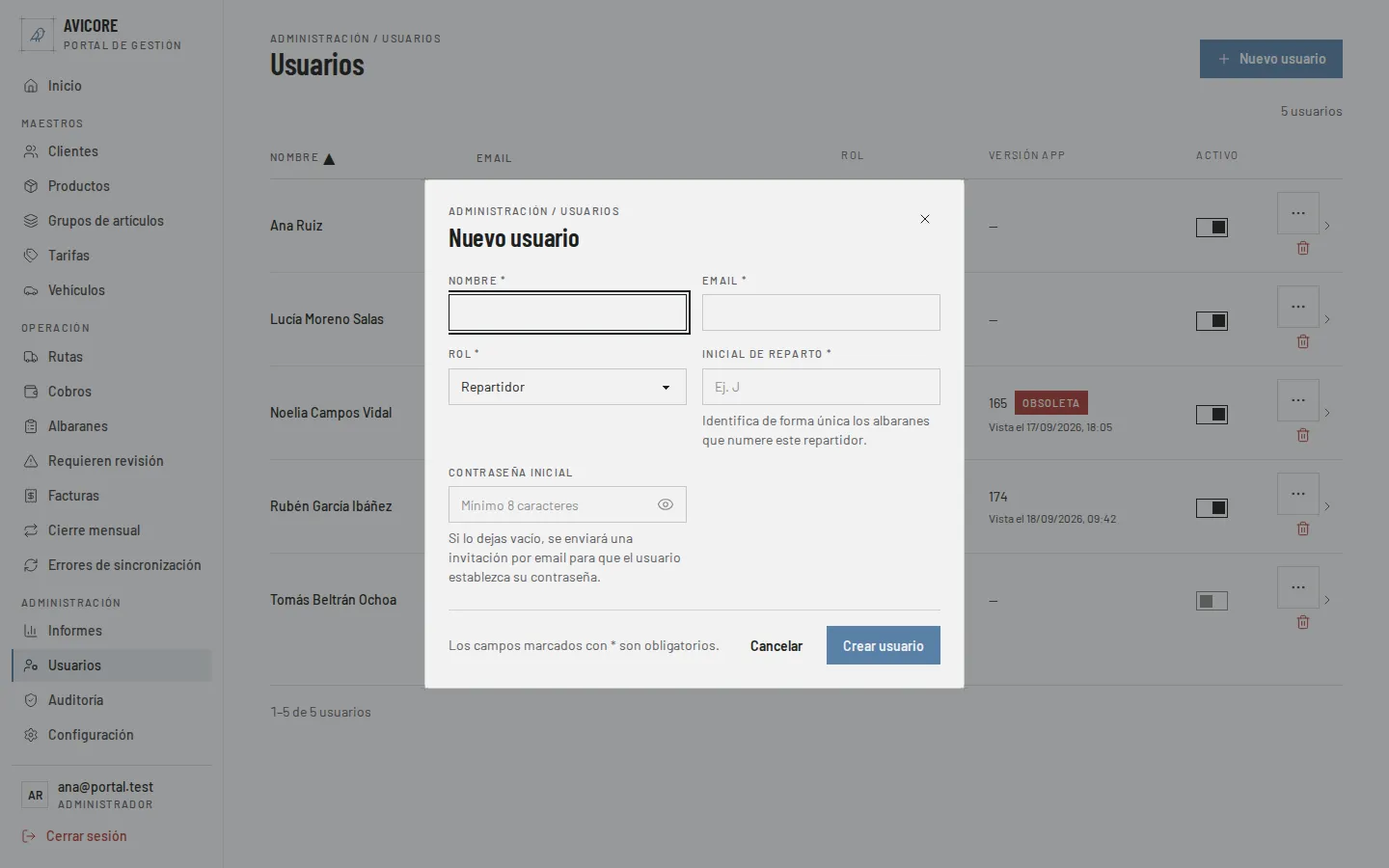
La contraseña es opcional y solo se pide en el alta, no al editar después:
- Si se deja en blanco, se manda una invitación por email para que el usuario fije su propia contraseña la primera vez que entre.
- Si se rellena (mínimo 8 caracteres), el usuario queda con esa contraseña desde ya y no se manda ninguna invitación.
El mismo formulario del alta, sin el campo de contraseña — cambiarla es una acción aparte (ver más abajo). Cambiar el rol de un usuario reevalúa en el momento qué puede seguir viendo y haciendo.
Activar y desactivar
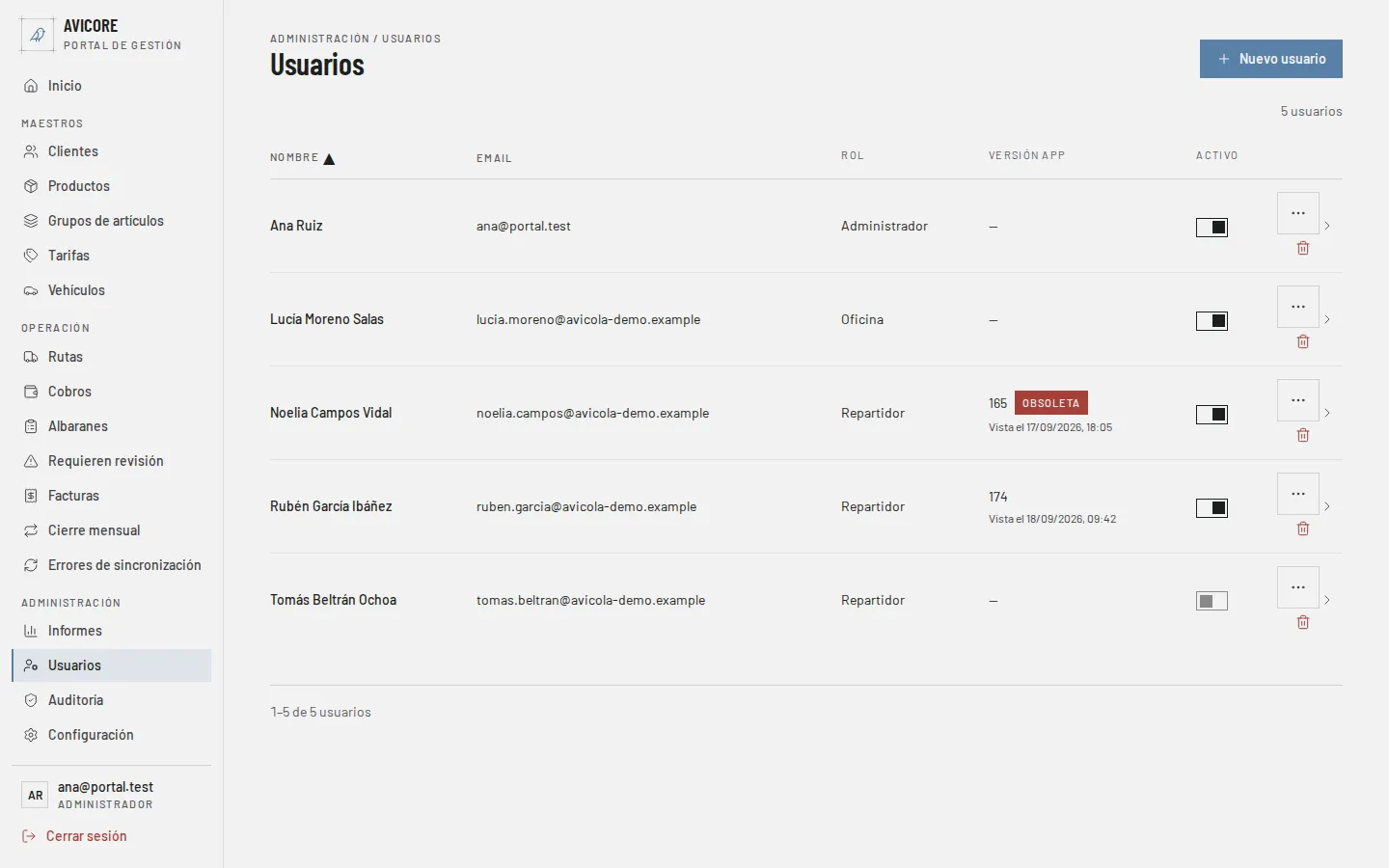
Sección titulada «Activar y desactivar»El interruptor de la columna Activo del listado activa o desactiva al momento, sin diálogo de confirmación. Si el cambio no se puede guardar, el interruptor vuelve a como estaba y encima del listado sale el motivo («No se pudo desactivar a …»). Desactivar un usuario no lo borra: se conserva para no romper el histórico de rutas, albaranes y cobros en los que participó, y sigue apareciendo en ellos con su nombre. Un usuario desactivado, simplemente, no puede entrar ni en el portal ni en la app.
Si el usuario desactivado es un Repartidor con clientes en su cartera, se le quita de cada uno de ellos al momento: los que tenían otros repartidores además de este los conservan, y los que se quedan sin ninguno vuelven al grupo que ve cualquier repartidor en la app. Reactivar al repartidor no le devuelve su cartera — hay que volver a asignársela a mano desde la pestaña Clientes de su ficha (ver más abajo). Queda constancia en Auditoría, cliente por cliente, con la entrada Repartidor quitado del cliente.
Versión de la app
Sección titulada «Versión de la app»La columna Versión app dice qué versión de la app de reparto lleva cada usuario, con su número de versión (build), por ejemplo 174, y cuándo se vio por última vez («Vista el …»). La app la manda sola cada vez que habla con el servidor; no hay que hacer nada para que aparezca.
- «—»: ese usuario no ha usado la app desde que existe esta columna (o no la usa nunca, como Oficina). No es un error.
- Obsoleta: la versión que lleva está por debajo de la mínima que se exige. Ese repartidor tiene que actualizar la app: al abrirla le saldrá el aviso de actualización obligatoria.
- La hora es aproximada: se apunta como mucho cada cuarto de hora, no en cada movimiento del repartidor.
- Si un repartidor usa dos móviles, se ve el último que habló con el servidor.
Sirve para ver quién sigue en una versión antigua después de publicar una nueva (un número mayor es una versión más reciente). Obsoleta solo marca a quien está por debajo de la mínima obligatoria: que nadie la lleve no significa que todos tengan la última.
Restablecer contraseña y cambiar contraseña
Sección titulada «Restablecer contraseña y cambiar contraseña»Son dos acciones distintas, en el menú de acciones de cada fila:
- Restablecer contraseña manda un correo al usuario con un enlace para que él mismo fije una contraseña nueva. No toca sus sesiones activas.
- Cambiar contraseña la fija el propio Administrador o Propietario ahí mismo, sin pasar por el correo del usuario. Al guardar, cierra todas las sesiones activas de ese usuario, incluida la de la app del repartidor.
Eliminar
Sección titulada «Eliminar»Eliminar borra el usuario de verdad, a diferencia de desactivar. No puedes eliminar tu propio usuario. Y si el usuario es conductor de alguna ruta, el portal lo rechaza directamente, sin preguntar: “El usuario tiene rutas asignadas y no puede eliminarse. Puedes desactivarlo con el interruptor de la lista.” — desactivarlo, en ese caso, es la única vía.
Si el usuario eliminado no tenía rutas pero sí clientes en su cartera como repartidor, se le quita de ellos igual que al desactivar. El resto de su rastro (a quién validó un cobro, qué auditoría generó) no desaparece: se conserva sin el vínculo a un usuario que ya no existe.
La ficha de un repartidor: pestaña Clientes
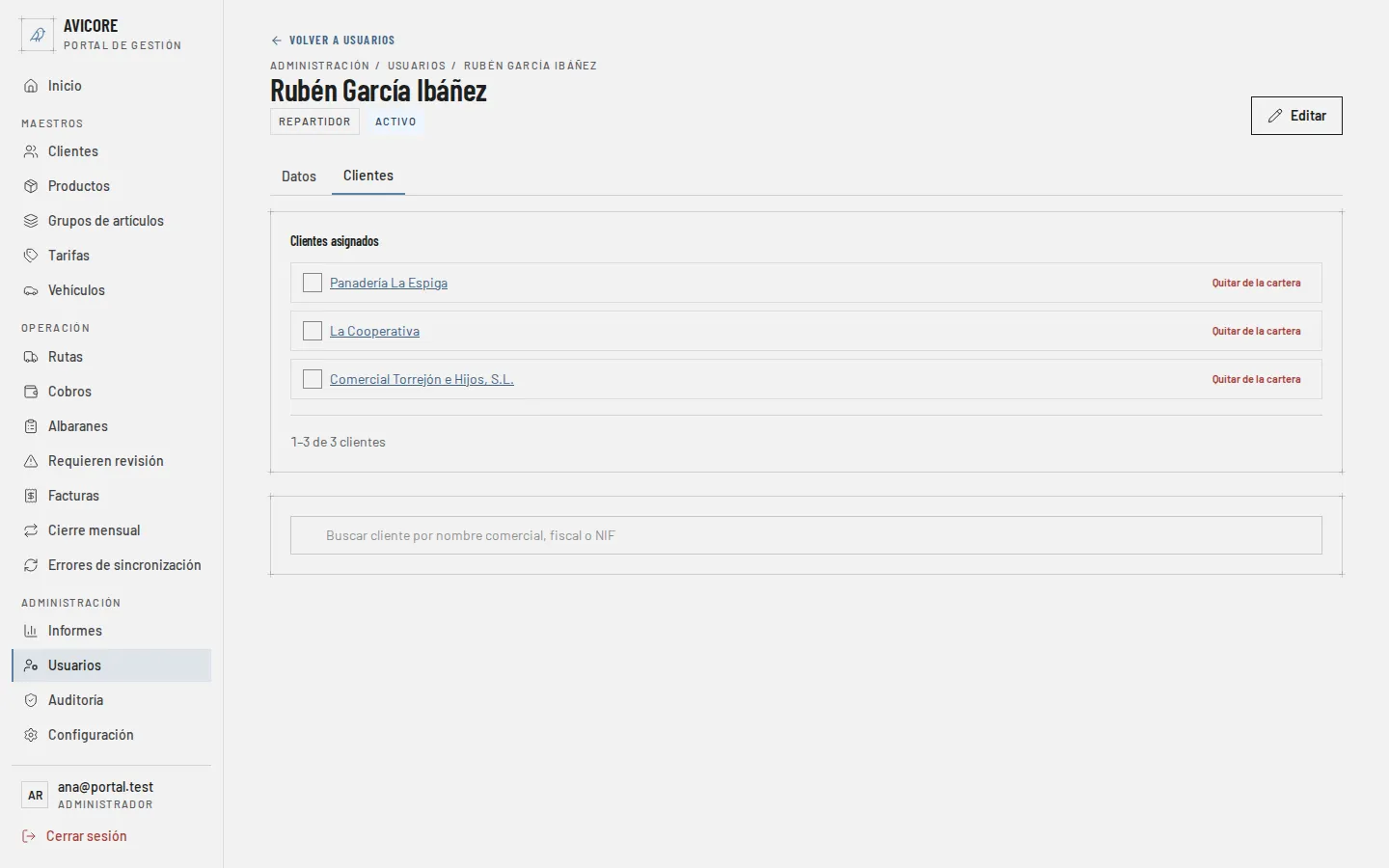
Sección titulada «La ficha de un repartidor: pestaña Clientes»La ficha de cualquier usuario con rol Repartidor tiene, además de sus datos, una pestaña Clientes que las demás no tienen: su cartera de clientes, paginada, y un buscador para añadir clientes en bloque.
El buscador recorre todo el catálogo de clientes, no solo los que están sin repartidor: añadir un candidato desde aquí suma este repartidor a su cartera, sin quitárselo a nadie más. Cada candidato dice, antes de marcarlo, en qué situación está: si ya lo atiende este mismo repartidor, Ya está en su cartera; si lo atienden otros, También lo atiende seguido de sus nombres. Los clientes de la cartera se quitan uno a uno, o marcando varios y pulsando Quitar N marcados de la cartera.