Proveedores
El maestro de proveedores guarda a quienes le compras: el de combustible, el de envases, el taller, la aseguradora. Es la base sobre la que se registran las facturas que recibes de ellos (ver Gastos).
El listado
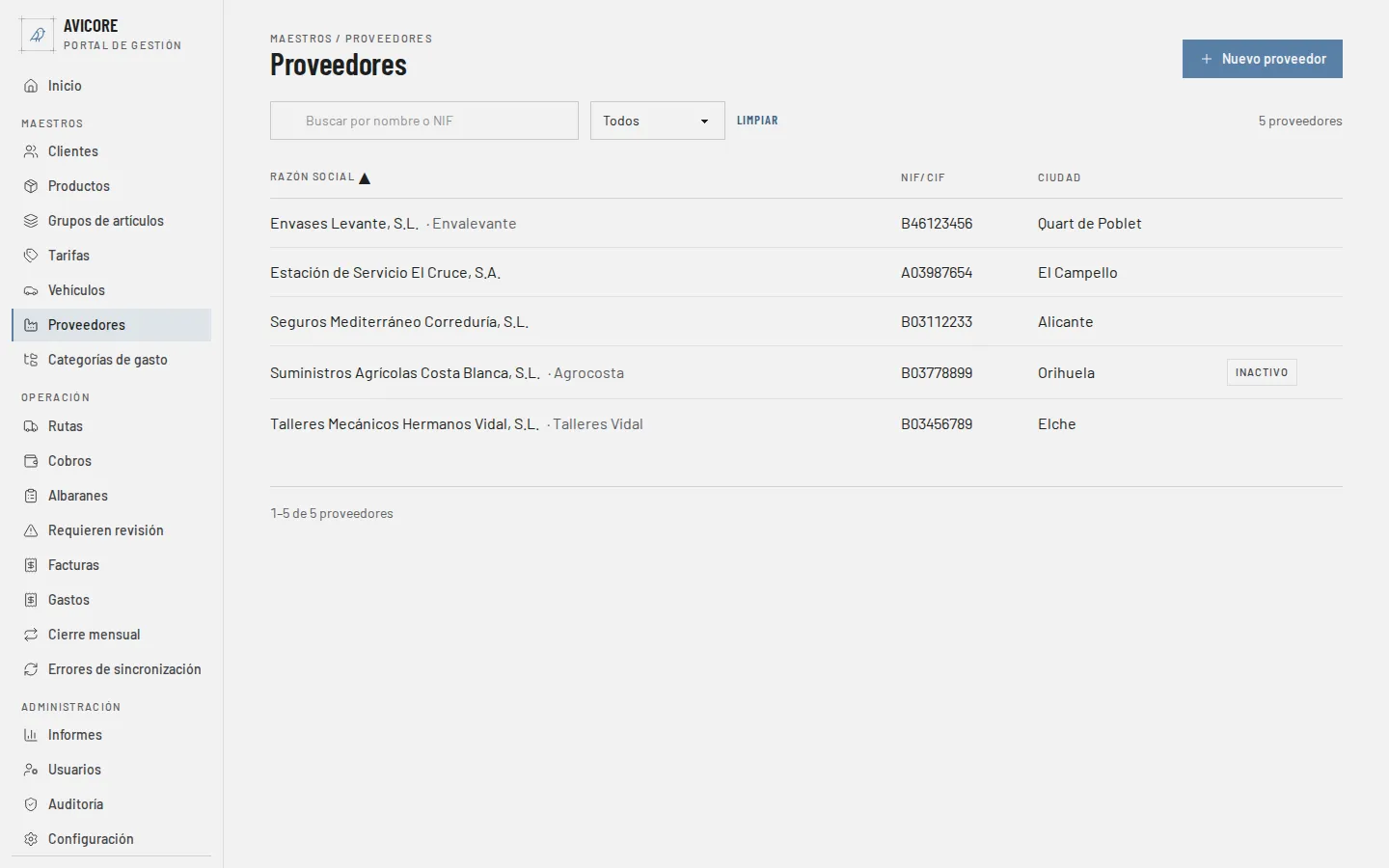
Sección titulada «El listado»Cada fila muestra la razón social (con el nombre comercial al lado, si lo tiene), el NIF/CIF y la ciudad. Los proveedores desactivados llevan la etiqueta Inactivo. Pulsa una fila para abrir su ficha.
- Buscar — el cuadro de búsqueda encuentra por razón social, nombre comercial o NIF/CIF. No distingue mayúsculas de minúsculas ni tildes, y el NIF/CIF se encuentra aunque lo escribas con guiones, puntos o espacios («B-46123» encuentra «B46123456»).
- Estado — el filtro ofrece Todos, Activos e Inactivos.
- Orden — pulsa el encabezado de Razón social, NIF/CIF o Ciudad para ordenar por esa columna; pulsa otra vez para invertir el orden.
Dar de alta un proveedor
Sección titulada «Dar de alta un proveedor»El botón Nuevo proveedor abre el formulario. Los campos marcados con asterisco son obligatorios:
- Razón social * — el nombre legal del proveedor.
- Nombre comercial — opcional.
- NIF/CIF * — su identificación fiscal (ver más abajo).
- Dirección, Código postal, Ciudad y Provincia — opcionales.
- Teléfono y Correo electrónico — opcionales. El correo, si lo rellenas, tiene que tener un formato válido; si no, aparece «Introduce un correo electrónico válido» y el proveedor no se guarda.
- IBAN — opcional, para cuando le pagues por transferencia. Si lo rellenas se comprueba; si no es válido aparece «El IBAN del proveedor no es válido.»
- Categoría de gasto por defecto — opcional (ver más abajo).
- Notas — texto libre.
Al pulsar Crear proveedor se abre su ficha. Para corregir cualquier dato, entra en la ficha, pulsa Editar y termina con Guardar cambios.
El NIF/CIF no se puede repetir
Sección titulada «El NIF/CIF no se puede repetir»Cada empresa puede tener un proveedor por NIF/CIF. El portal compara el número sin fijarse en mayúsculas, espacios ni guiones, así que «b12345678» y «B-1234 5678» son el mismo. Si ya existe, aparece el aviso «Ya hay un proveedor con ese NIF/CIF.» y el proveedor no se guarda.
Si el NIF/CIF no contiene ninguna letra ni número (por ejemplo, solo guiones), el aviso es «El NIF/CIF del proveedor no es válido: escribe al menos una letra o un número.»
Categoría de gasto por defecto
Sección titulada «Categoría de gasto por defecto»Sirve para agrupar lo que compras a ese proveedor (combustible, seguros…). El desplegable solo ofrece las categorías activas (ver Categorías de gasto); si no quieres asignar ninguna, deja Sin categoría.
Al editar un proveedor cuya categoría se desactivó después, esa categoría sigue seleccionada y marcada como «(desactivada)», para que puedas guardar otros cambios sin tocarla. Si la cambias por otra, ya no podrás volver a elegirla mientras siga desactivada.
La ficha
Sección titulada «La ficha»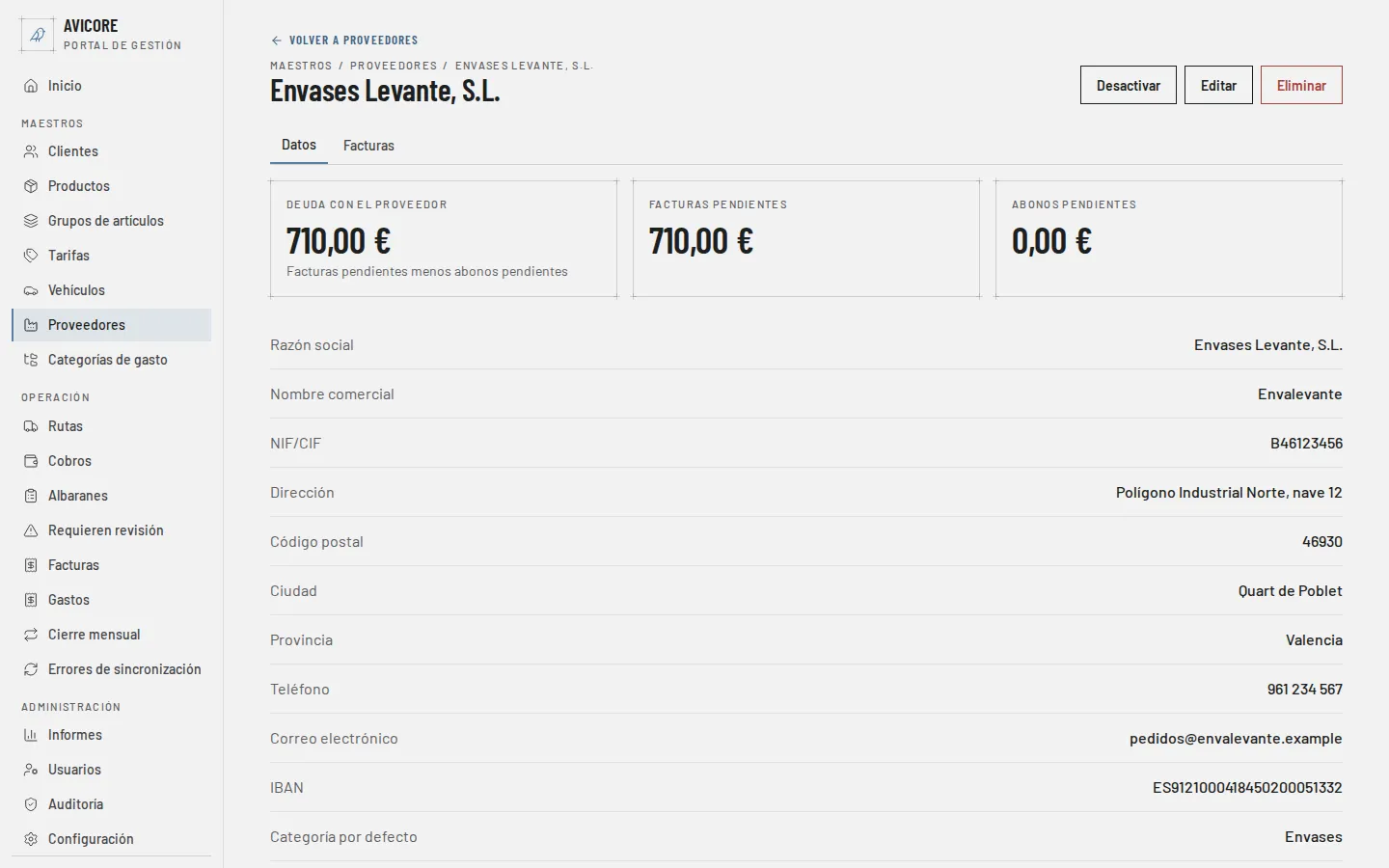
La ficha tiene dos pestañas, Datos y Facturas. Datos muestra, arriba, la Deuda con el proveedor (lo que le debes por sus facturas pendientes menos lo que tiene a tu favor en abonos, ver Pagos a proveedores) y debajo todos los datos del proveedor; los que no se rellenaron aparecen con un guion. Arriba a la derecha están las acciones: Desactivar (o Activar, si ya está desactivado), Editar y Eliminar.
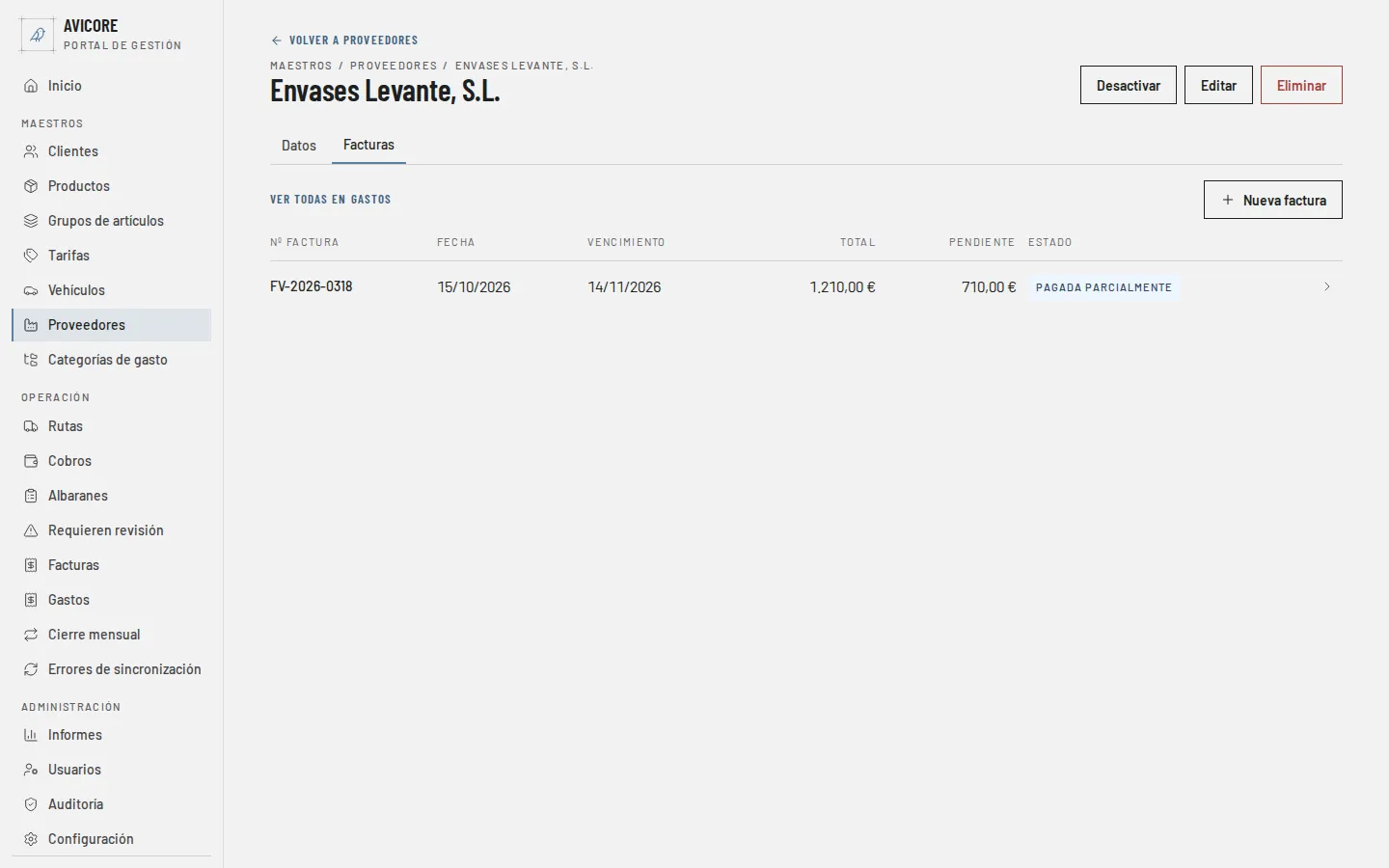
La pestaña Facturas lista las facturas que has recibido de ese proveedor, con las columnas Nº factura, Fecha, Vencimiento, Total, Pendiente y Estado. Pulsa una para abrir su ficha, Ver todas en Gastos para ir al listado de Gastos ya filtrado por ese proveedor, o Nueva factura para registrar una con el proveedor ya elegido. Los abonos del proveedor salen en la misma lista, con el estado Pendiente de aplicar, Aplicado parcialmente o Aplicado y sus importes en negativo (ver Abonos de proveedor). Más en Gastos.
Desactivar o eliminar
Sección titulada «Desactivar o eliminar»- Desactivar deja el proveedor guardado, con todo su historial, pero dejará de ofrecerse en altas nuevas. Se puede volver a Activar en cualquier momento. Es lo recomendable cuando ya no le compras.
- Eliminar lo borra para siempre y no se puede deshacer; el portal pide confirmación antes. Si el proveedor ya tiene facturas registradas no se puede eliminar: el portal avisa «El proveedor tiene facturas registradas y no puede eliminarse. Puedes desactivarlo para que no se use en altas nuevas.» Desactívalo en su lugar.