Pagos a proveedores
Cada factura recibida (ver Gastos) lleva la cuenta de lo que ya has pagado y de lo que queda. Se paga desde su ficha, y el portal se encarga de actualizar el estado y la deuda con el proveedor.
Los estados de una factura
Sección titulada «Los estados de una factura»- Pendiente — no se ha pagado nada.
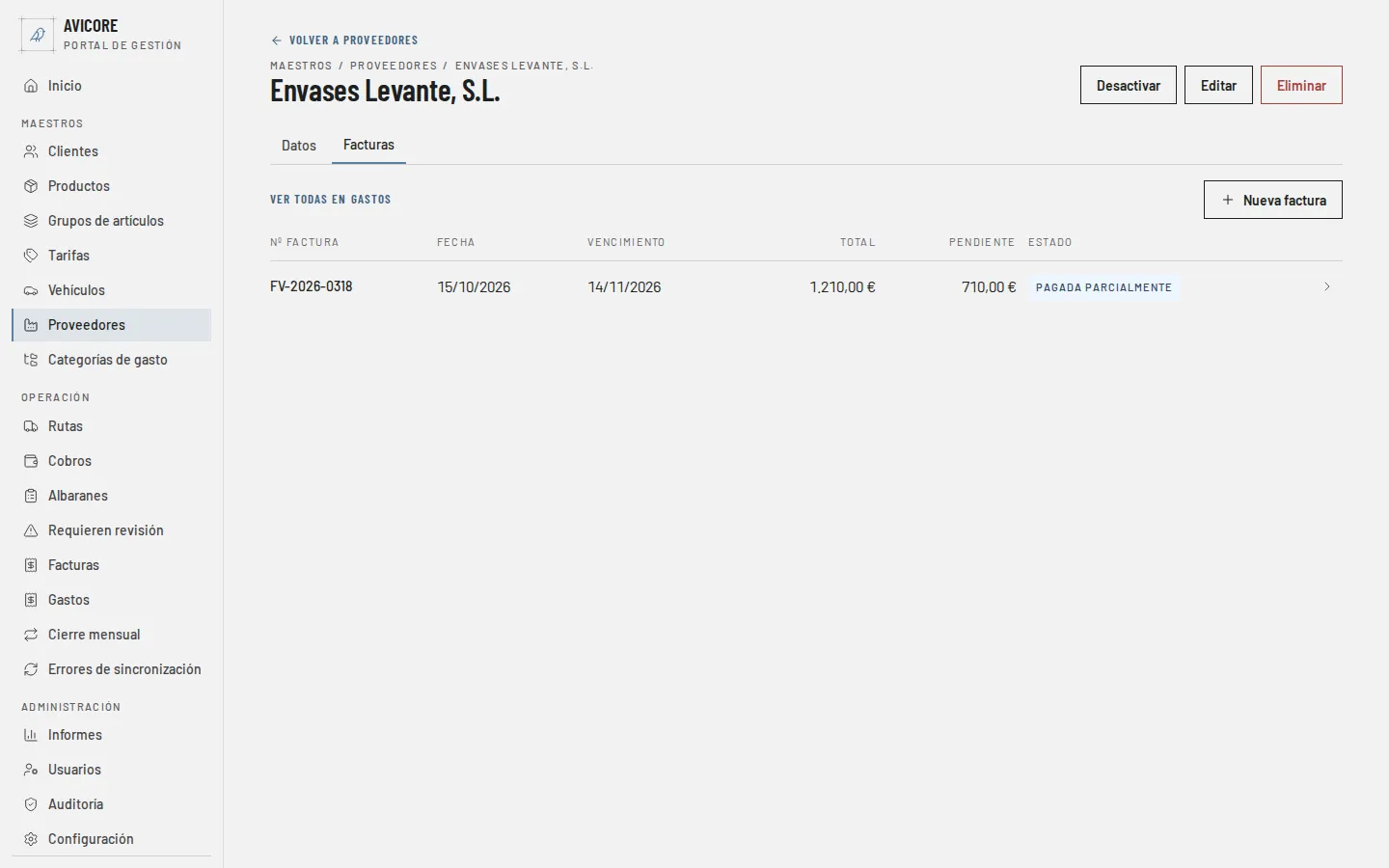
- Pagada parcialmente — se ha pagado una parte y queda el resto.
- Pagada — no queda nada por pagar.
Una factura vencida es la que ya ha pasado su fecha de vencimiento y todavía no está pagada del todo. En el listado de Gastos sale en rojo, con la palabra Vencida junto a su fecha, y su etiqueta de estado también se marca en rojo.
Para ver qué tienes que pagar, abre Gastos y pulsa Pendiente de pago: deja las pendientes y las pagadas parcialmente, ordenadas por vencimiento, y abajo el portal suma el Pendiente de pago de todas ellas. Las que antes vencen quedan arriba del todo.
Registrar un pago
Sección titulada «Registrar un pago»Abre la ficha de la factura y pulsa Registrar pago. Se abre una ventana con:
- Fecha de pago * — la de hoy por defecto. No puede ser posterior a hoy: el portal avisa «La fecha del pago no puede ser posterior a hoy.»
- Importe * — viene con lo que queda por pagar. Cámbialo si pagas solo una parte. Se escribe como el resto de números del portal (ver Escribir números con decimales): con coma, sin separador de miles y con dos decimales como máximo.
- Forma de pago * — Transferencia, Domiciliación, Tarjeta, Efectivo u Otro.
- Notas — opcional (por ejemplo, «Primer plazo»).
Termina con Registrar pago. Puedes registrar varios pagos de una misma factura, uno detrás de otro, hasta cubrir el total. En la ficha, la tabla Pagos los lista con su fecha, importe, forma de pago y notas.
El importe no puede pasar de lo que queda por pagar, ni siquiera en un céntimo: si lo supera, el aviso es «El importe supera lo que queda por pagar de la factura o por aplicar del abono.»
Los avisos del campo Importe salen debajo de él y no se envía nada hasta
corregirlos: «Este campo es obligatorio» si lo dejas vacío, «Tiene que
ser mayor que 0» si escribes cero, «Máximo 2 decimales» si pones más
de dos cifras tras la coma (también con 1.500, que cuenta como tres
decimales), «No uses separador de miles: escribe 1500 o 1500,5»
cuando hay más de un punto o coma, e «Introduce un número; usa la coma
para los decimales, p. ej. 12,5» si hay letras o símbolos como 1e3. Si
falta la fecha, el portal pide «Introduce la fecha de pago.»; y si el
pago no se puede guardar por otro motivo, «No se pudo registrar el pago.
Inténtalo de nuevo.»
Marcar como pagada
Sección titulada «Marcar como pagada»Si pagas de golpe todo lo que queda, pulsa Marcar como pagada. Es el mismo cuadro, pero con el importe ya puesto (todo lo pendiente) y sin poder cambiarlo: solo eliges la fecha, la forma de pago y, si quieres, una nota, y confirmas con Marcar como pagada. La factura pasa a Pagada.
Si te equivocas
Sección titulada «Si te equivocas»En la tabla Pagos de la ficha, cada fila tiene un botón con una papelera (Eliminar pago). El portal pide confirmación («¿Seguro que quieres eliminar el pago de …?»), borra el pago y la factura vuelve a quedar pendiente por ese importe. Es también lo que hay que hacer antes de poder editar o eliminar una factura que ya tenía pagos (ver Gastos).
Cuando el proveedor te debe a ti
Sección titulada «Cuando el proveedor te debe a ti»Un abono no se paga: se aplica a una factura pendiente o se reembolsa. Desde la ficha del abono tienes Aplicar a factura y Registrar reembolso.
La deuda con un proveedor
Sección titulada «La deuda con un proveedor»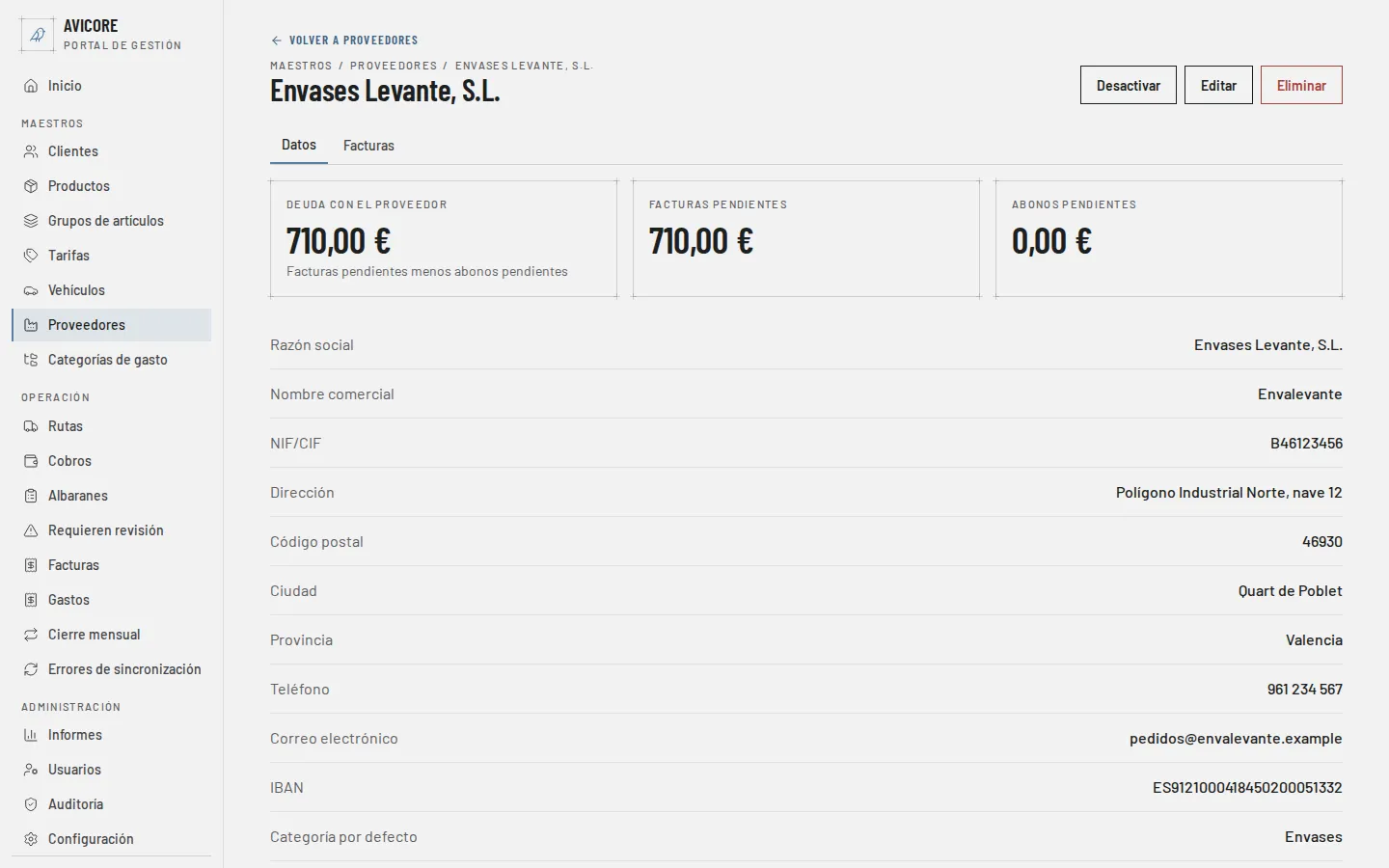
La ficha de cada proveedor (en Proveedores) enseña, encima de sus datos, Deuda con el proveedor: lo que le debes en total. Junto a ella, el desglose: Facturas pendientes (lo que queda por pagar de sus facturas) y Abonos pendientes, lo que queda por aplicar o reembolsar de sus abonos (ver Abonos de proveedor). La deuda es lo primero menos lo segundo, y puede salir a tu favor. Se actualiza sola cada vez que registras o eliminas un pago, una aplicación de abono, una factura o un abono.
La pestaña Facturas de la ficha lista las facturas de ese proveedor, con el enlace Ver todas en Gastos (abre el listado de Gastos ya filtrado por ese proveedor) y el botón Nueva factura. Los abonos salen con la etiqueta de estado propia (Pendiente de aplicar, Aplicado parcialmente o Aplicado) y sus importes en negativo.