Correo de la empresa
La tarjeta Correo, en la pestaña Facturación de Configuración, decide desde qué dirección salen las facturas que se mandan por email. Es una lista de configuraciones: una por cada empresa o marca con la que factura el negocio (por ejemplo, dos marcas con sus propias series). Cada una tiene su Nombre, su propia Conexión y su propio Mensaje (asunto, cuerpo y firma, con sus imágenes). Solo la ven Administrador y Propietario — igual que el resto de esa pestaña, ver Qué ve cada usuario.
Varias configuraciones y la predeterminada
Sección titulada «Varias configuraciones y la predeterminada»La lista muestra, de cada configuración, su Nombre, la insignia Predeterminada (solo en una), el Remitente y la Última prueba («Correcta el…», «Fallida el…» o «Sin probar»). La primera que crees es la Predeterminada.
- Nueva configuración (arriba a la derecha de la tarjeta) abre el formulario para crear otra.
- En el menú Más acciones de cada fila: Editar y Marcar como predeterminada. Eliminar es el icono de papelera que hay junto a ese menú.
- Cada modelo de factura puede elegir su Correo de envío en Configuración. Un modelo que no elige ninguno envía con la predeterminada.
- La predeterminada no se puede eliminar: su icono de papelera aparece deshabilitado. Si quieres borrarla, marca antes otra como predeterminada.
- Al eliminar otra configuración, si algún modelo de factura la usa, el aviso de confirmación nombra esos modelos y dice que pasarán a enviarse con la predeterminada.
Qué pedirle a quien lleva el correo de tu empresa
Sección titulada «Qué pedirle a quien lleva el correo de tu empresa»Necesitas los mismos datos que usarías para configurar tu correo en el móvil o en Outlook. Si no los tienes a mano, esto es lo que hay que preguntarle a tu proveedor de correo o a tu informático, tal cual:
- «¿Cuál es el servidor de salida (SMTP) de nuestro correo, y qué puerto usa — 465 o 587?»
- «¿Ese servidor pide conexión segura SSL o STARTTLS?»
- «¿Qué usuario y qué contraseña hay que usar para enviar correo por ese servidor?»
- «¿Desde qué dirección podemos enviar — puede ser cualquiera del dominio, o solo la del buzón que nos deis?»
Rellenar la Conexión
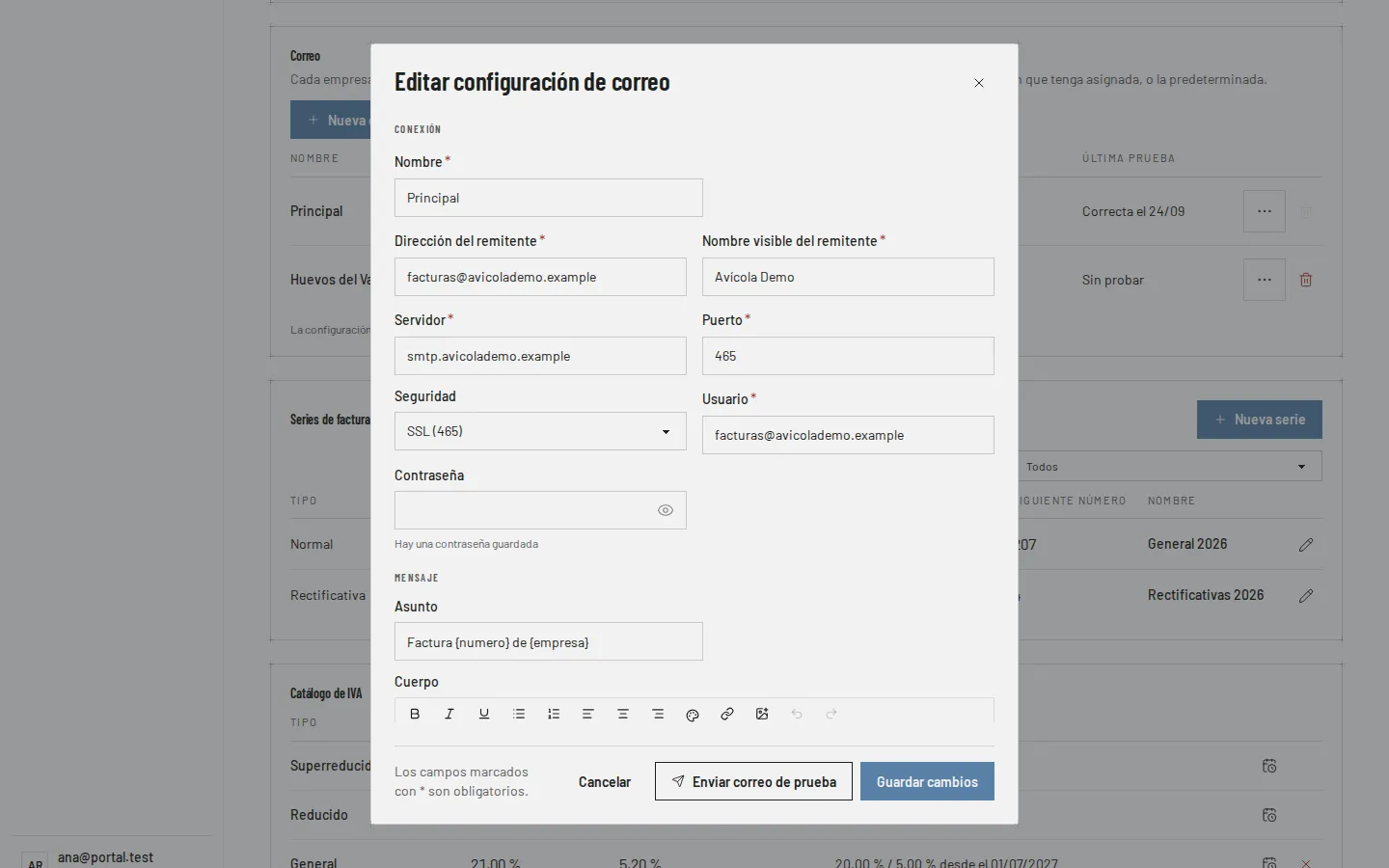
Sección titulada «Rellenar la Conexión»Nueva configuración o Editar abren el formulario en una ventana. Empieza por el Nombre (obligatorio, hasta 80 caracteres, distinto del de las demás configuraciones), por ejemplo el de la marca. Guardar cambios guarda y cierra la ventana.
- Dirección del remitente y Nombre visible del remitente — la dirección desde la que llega la factura y el nombre que ve el cliente junto a ella (normalmente el de tu empresa).
- Servidor, Puerto y Seguridad — los datos que te haya dado tu informático. Seguridad solo admite dos opciones, SSL (465) o STARTTLS (587); si no sabes cuál, prueba una y, si falla, la otra (ver más abajo qué dice el aviso cuando no es la correcta).
- Usuario y Contraseña — la cuenta de correo dedicada de más arriba. Cuando ya hay una contraseña guardada, el campo aparece vacío con el aviso «Hay una contraseña guardada» debajo: si no lo tocas, se conserva la que ya había. Solo hace falta volver a escribirla si quieres cambiarla o si cambias el Servidor, el Puerto o el Usuario: por seguridad, la contraseña guardada solo se reutiliza con la misma conexión para la que se guardó. En cuanto cambias uno de esos tres datos, el campo pasa a ser obligatorio y aparece el aviso «Has cambiado el servidor, el puerto o el usuario: escribe la contraseña de nuevo».
Todos los campos de la Conexión son obligatorios y llevan un asterisco rojo; la Contraseña lo lleva solo mientras no haya ninguna guardada o mientras hayas cambiado el Servidor, el Puerto o el Usuario.
El Servidor tiene que ser un servidor de correo público de internet, y el Puerto uno de los habituales de correo: 25, 465, 587 o 2525. Si pones el nombre de un equipo de una red interna, una dirección local o cualquier otro puerto, al guardar sale «Ese servidor de correo no es válido o no está permitido» y la configuración no se guarda. Con los servidores de los proveedores normales (Gmail, Microsoft 365, el de tu hosting) no tendrás este problema. Si el nombre del servidor está bien escrito pero justo ahora no se puede resolver (un fallo momentáneo de DNS), sale el mismo aviso: vuelve a intentarlo pasados unos minutos. La primera vez que se crea una configuración, por tanto, hay que escribirla: sin contraseña no hay configuración que valga, y Guardar cambios no llega ni a intentarlo.
Escribir el Mensaje
Sección titulada «Escribir el Mensaje»Asunto, Cuerpo y Firma son el texto del correo que lleva la
factura. El Asunto es texto sin formato. El Cuerpo y la Firma se
escriben en un editor con barra de formato: Negrita, Cursiva,
Subrayado, lista con viñetas, lista numerada, alinear a la izquierda, al
centro o a la derecha, color del texto (ocho colores fijos y «Sin color»),
enlace, imagen, deshacer y rehacer; y, en la Firma, además Insertar
firma (ver más abajo). Los enlaces solo admiten direcciones que
empiecen por https://, http:// o mailto:. Una firma antigua escrita como
texto simple aparece separada en un párrafo por cada línea.
Los tres campos admiten estas marcas, que se sustituyen solas al enviar. En el Asunto se escriben a mano, tal cual aparecen en la tabla. En el Cuerpo y la Firma también se pueden insertar con los botones de Marcas disponibles: la marca se coloca donde esté el cursor, en el Cuerpo o en la Firma según cuál hayas usado por última vez (si no has tocado ninguno, en el Cuerpo). Los botones nunca escriben en el Asunto.
| Marca | Se convierte en |
|---|---|
{numero} |
El número completo de la factura, con su serie: F-2026-125 |
{importe} |
El importe total |
{fecha} |
La fecha de la factura |
{cliente} |
El nombre del cliente |
{empresa} |
El nombre de tu empresa |
{mes} |
El nombre del mes, en minúscula y sin año: octubre |
{mes} es el mes del cierre mensual del que sale la factura; si la
factura se hizo a mano, es el mes de su fecha. Por eso una factura del cierre
de octubre emitida el 2 de noviembre dice «octubre».
Si dejas alguno de los tres campos vacío, se usa un texto por defecto ya redactado — no hace falta escribir nada para que el correo salga bien. Un Cuerpo o una Firma con solo líneas en blanco también cuentan como vacíos. La propia tarjeta lo recuerda debajo de la Firma: «Si dejas el Cuerpo o la Firma vacíos, se envía un texto por defecto.»
Insertar la firma de la empresa
Sección titulada «Insertar la firma de la empresa»En el campo Firma (y solo en él) la barra tiene además el botón Insertar firma. Deja en el cursor una firma ya montada: a la izquierda, un hueco para el logo; a la derecha, cinco líneas de datos junto a una línea verde; y debajo, a todo el ancho, el aviso legal de confidencialidad.
- Las cinco líneas son un ejemplo que se escribe encima: «Nombre y
apellidos», «Dpto. Administración»,
correo@empresa.es, «Telf. 000 00 00 00» ywww.empresa.es. No traen los datos de nadie; sustitúyelas por las tuyas como texto normal, en el propio editor. - El correo y la web son enlaces, y se cambian con el botón Enlace.
Pulsa sobre cada uno, abre el botón Enlace de la barra y escribe el
destino correcto (
mailto:y tu dirección, ohttps://y tu web): el botón cambia a la vez la dirección y el texto que se ve, y conserva el verde. No lo escribas encima: si seleccionas la línea entera y tecleas, o la borras y la reescribes, deja de ser un enlace y pierde el verde. Si te pasa, pulsa Ctrl+Z (una o varias veces) hasta que vuelva el texto verde, y cámbialo con Enlace. Solo teclear en medio del texto existente mantiene el enlace, pero la dirección seguiría siendo la de ejemplo. - La negrita y el gris están en la propia línea. Las líneas de datos llevan su negrita y su color puestos de fábrica, así que el botón Negrita de la barra aparece sin pulsar sobre ellas y Sin color no les quita el gris. No está roto: la firma se ve igual que la que insertaste.
- El aviso legal ya lleva el nombre de tu empresa, porque usa la marca
{empresa}de la tabla de arriba. No tienes que tocarlo. - El logo se pone aparte. El hueco de la izquierda se ve en el editor como una casilla vacía con borde punteado (el borde solo existe en la pantalla, no en el correo). Pulsa dentro de ella para poner el cursor y pulsa el botón Imagen (ver más abajo). El logo entra con el ancho del propio archivo que subes, hasta un máximo de 600 px, así que sube ya la imagen al tamaño que quieras ver: unos 118 px de ancho dan un buen resultado en esta firma. Los botones de tamaño (Pequeña, Mediana, Grande) son de 150, 300 y 600 px y no bajan de ahí.
Imágenes en el Cuerpo y la Firma
Sección titulada «Imágenes en el Cuerpo y la Firma»Para poner una imagen, por ejemplo el logo en la firma, pulsa el botón Imagen de la barra, o pega o arrastra la imagen dentro del editor. Se admiten imágenes PNG, JPEG o GIF, de hasta 1 MB cada una y 4096 píxeles de lado, y hasta 3 MB entre todas las del Cuerpo y la Firma juntos (este último límite se comprueba al guardar). Al pulsar sobre una imagen puedes elegir su tamaño: Pequeña (150 px), Mediana (300 px) o Grande (600 px).
Las imágenes que vienen dentro de un texto copiado de una página web o de otro correo no se conservan al pegarlo: se pega el texto, pero no ellas. Añádelas con el botón Imagen, o pegando o arrastrando el propio archivo de la imagen. Al copiar celdas de Excel pasa otra cosa: se pega una tabla con sus filas y columnas, tanto en el Cuerpo como en la Firma, no el texto suelto ni una foto de las celdas. Si solo quieres el texto, pégalo desde un bloc de notas.
Las imágenes viajan dentro del propio correo, así que el cliente las ve sin tener que pulsar «mostrar imágenes». Mientras una imagen se está subiendo, Guardar cambios y Enviar correo de prueba están deshabilitados; se activan solos al terminar.
Si una imagen no es válida, el aviso dice qué ha pasado:
| Aviso | Qué hacer |
|---|---|
| «La imagen pesa más de 1 MB. Redúcela o guárdala con más compresión y vuelve a intentarlo.» | Comprime la imagen o usa una más pequeña. |
| «Solo se admiten imágenes PNG, JPEG o GIF.» | Guarda la imagen en uno de esos formatos. |
| «La imagen mide más de 4096 píxeles de lado. Redúcela y vuelve a intentarlo.» | Reduce sus dimensiones antes de subirla. |
| «Entre el cuerpo y la firma, las imágenes pesan más de 3 MB. Quita alguna o redúcelas.» | Quita alguna imagen o comprímelas todas; el aviso sale al guardar. |
| «No se pudo subir la imagen. Inténtalo de nuevo.» | La subida se ha cortado sin llegar a comprobar la imagen (por ejemplo, un fallo de conexión). Vuelve a intentarlo. |
Probar antes de guardar
Sección titulada «Probar antes de guardar»Enviar correo de prueba, dentro del formulario de la configuración, manda un correo de verdad, con lo que haya escrito en la pantalla en ese momento aunque no lo hayas guardado todavía. En una configuración ya guardada, si dejas la Contraseña vacía se usa la que tiene guardada, y el resultado queda anotado en esa configuración. Así se comprueba una configuración antes de dejarla puesta, y si algo falla se corrige sin haber roto nada. El correo de prueba llega a la propia Dirección del remitente que haya escrita en el formulario: si aparece en ese buzón, queda comprobado a la vez que la empresa puede enviar y que ese buzón recibe. Al usuario que pulsa el botón no le llega nada.
avicore recibe además una copia oculta de cada correo de prueba, para que el equipo de soporte pueda confirmar que la prueba salió si le llamas. Es oculta de verdad: en el correo que llega al buzón de la empresa no aparece esa dirección por ninguna parte. Las facturas que se envían a los clientes no llevan ninguna copia.
Es también la forma de ver cómo le llegará el correo al cliente: lleva el
asunto, el cuerpo y la firma de la pantalla (con sus imágenes), con valores
de ejemplo en las marcas: factura F-0001, 123,45 €, la fecha de hoy, el mes
actual en {mes} y «Cliente de ejemplo»; {empresa} se sustituye por el Nombre visible del
remitente. El asunto empieza por «[Prueba]» y no lleva ninguna factura en PDF
adjunta.
Si todo va bien, el aviso dice «Correo de prueba enviado a facturas@tuempresa.es, la propia dirección del remitente. Si no aparece, mira en la carpeta de correo no deseado.», con la dirección que hayas escrito en Dirección del remitente. Cada configuración guarda además cuándo fue su última prueba («Probado con éxito el 24/09 a las 12:40.» en el formulario; la columna Última prueba de la lista dice lo mismo), para saber de un vistazo si esto llegó a funcionar alguna vez — ese indicador solo aparece después de haber guardado la configuración al menos una vez; antes de la primera vez que guardes, la prueba funciona igual pero no queda registrada en ningún sitio.
La respuesta del servidor y el acuse de entrega
Sección titulada «La respuesta del servidor y el acuse de entrega»Debajo del aviso de la prueba aparecen dos líneas más:
- «Respuesta del servidor: …» es lo que contestó tu servidor de correo al aceptar el mensaje, por ejemplo «250 OK id=1xYz» o «250 2.0.0 Ok: queued as ABC123». Es la confirmación de que lo ha recibido para repartirlo, y el código que trae es el que te pedirá tu proveedor de correo si alguna vez hay que rastrear un mensaje. Las facturas enviadas guardan la misma respuesta en su Historial de envíos (ver Facturas).
- El acuse de entrega. El correo de prueba pide además un acuse de
entrega: un aviso automático que el servidor manda de vuelta cuando el
mensaje llega al buzón (o cuando no ha podido entregarlo). Solo lo pide la
prueba; las facturas que se envían a los clientes no lo piden.
- Si el aviso dice «Se ha pedido acuse de entrega. En unos minutos debería llegar a … un aviso de entrega…», mira en ese buzón (el de la Dirección del remitente): suele titularse «Delivery Status Notification» o «Successful Mail Delivery Report». Si llega, tu servidor confirma las entregas. Si no llega en un buen rato, tu servidor acepta la petición pero no la cumple; el correo de prueba puede haber llegado igual.
- Si dice «El servidor de correo no ofrece acuse de entrega (DSN).», tu servidor no sabe mandar esos avisos. No es un fallo de la configuración: los correos salen igual; solo que no habrá aviso de entrega.
Qué significa cada aviso si la prueba falla
Sección titulada «Qué significa cada aviso si la prueba falla»| Aviso | Qué hacer |
|---|---|
| «El servidor rechaza el usuario o la contraseña. Si usas Gmail o Microsoft 365, necesitas una contraseña de aplicación, no la habitual.» | Revisa que el usuario y la contraseña sean exactamente los que te dieron. Si el correo es de Gmail o de Microsoft 365, la contraseña normal no sirve para esto: hace falta una «contraseña de aplicación» aparte, que se genera desde los ajustes de seguridad de esa cuenta — pídesela a quien lleve ese correo si no la tienes. |
| «Al cambiar el servidor, el puerto o el usuario hay que volver a escribir la contraseña.» | Has cambiado el Servidor, el Puerto o el Usuario y has dejado la Contraseña en blanco. Escríbela de nuevo y repite la prueba. |
| «Ese buzón no permite enviar en nombre de esa dirección de remitente. Usa la misma dirección con la que inicias sesión en el servidor de correo.» | La Dirección del remitente que has puesto no es una que esa cuenta de correo tenga permiso para usar. Prueba a poner la misma dirección que el Usuario con el que te conectas. |
| «No se llega a ese servidor en ese puerto. Revisa el nombre del servidor y prueba el otro puerto.» | Revisa que el Servidor esté bien escrito, sin espacios de más. Si está bien, prueba el otro Puerto (465 si tenías 587, o al revés) — a veces solo uno de los dos está abierto. También sale este aviso si el servidor no es un servidor de correo público o el puerto no es 25, 465, 587 ni 2525: por seguridad no se intenta la conexión y no se dice cuál es el motivo. |
| «No se pudo establecer la conexión segura. Prueba la otra opción de Seguridad (SSL suele ir con el puerto 465 y STARTTLS con el 587); si tu servidor usa un certificado propio, avísanos.» | Cambia Seguridad de SSL a STARTTLS o de STARTTLS a SSL, y prueba de nuevo — suele ir de la mano con el puerto: 465 con SSL, 587 con STARTTLS. Si ya has probado las dos y sigue saliendo, la causa es la otra: el certificado del servidor no se puede dar por bueno (típico de un servidor de correo propio con certificado autofirmado). Eso no se arregla desde esta pantalla; dínoslo. |
| «Tu proveedor de correo ha limitado el envío. Prueba de nuevo dentro de un rato.» o «El servidor ha tenido un fallo pasajero. Prueba de nuevo en unos minutos.» | No es un fallo de configuración: el servidor de correo ha dicho que espere. Vuelve a pulsar Enviar correo de prueba pasados unos minutos. |
Si ninguna de estas coincide con lo que ves, el aviso trae el código que ha devuelto el servidor de correo — es lo que hay que decirle a soporte o a tu informático si hace falta ayuda.
Si tu correo es Microsoft 365 u Outlook empresarial
Sección titulada «Si tu correo es Microsoft 365 u Outlook empresarial»Si tu empresa usa Microsoft 365 (Outlook empresarial), avísanos. Microsoft está cambiando la forma en que los programas se conectan a su correo para enviar mensajes, y hay que prepararlo con tiempo. No hace falta que dejes de usar esta pantalla mientras tanto, pero cuéntanoslo para que podamos avisarte antes de que deje de funcionar.
Si usas Gmail
Sección titulada «Si usas Gmail»Gmail sirve para esto, pero con tres condiciones que no se ven a simple vista.
- Servidor:
smtp.gmail.com. Puerto y Seguridad: 465 con SSL, o 587 con STARTTLS. Usuario: la dirección completa (facturas@gmail.com, no solofacturas). - La contraseña normal de la cuenta no sirve. Hace falta una contraseña de aplicación, de 16 caracteres. Se genera en tu Cuenta de Google → Seguridad → Contraseñas de aplicaciones, y esa opción solo aparece si la verificación en dos pasos está activada. Copia la contraseña en el campo Contraseña de la configuración.
- El remitente (Dirección del remitente) tiene que ser la propia cuenta o un alias que hayas verificado en Gmail, en Configuración → Cuentas → Enviar como. Si pones otra, Gmail la sustituye por la de la cuenta y el cliente verá esa.
Dos cosas más que conviene saber:
- Gmail limita cuántos correos salen al día: unos 500 destinatarios en una cuenta personal y unos 2.000 en Google Workspace. En un cierre mensual grande, lo que pase del límite queda en Fallido; al día siguiente se reenvía pulsando de nuevo Enviar por email.
- Gmail guarda una copia de cada correo que sale en su carpeta Enviados.
Estas son reglas de Google, no nuestras, y pueden cambiar: si algo no coincide con lo que ves en tu cuenta, manda lo que diga Google.
Mientras el correo no esté configurado
Sección titulada «Mientras el correo no esté configurado»Hasta que guardes al menos una configuración, los botones que mandan facturas por email —el de una factura suelta y el de un cierre mensual— aparecen deshabilitados para todos los roles que pueden pulsarlos, Oficina incluida. A quien puede arreglarlo (Administrador o Propietario) se le ofrece el enlace Configura el correo de tu empresa, que trae directamente a esta pantalla; a Oficina, que no ve esta pestaña, se le dice que se lo pida a un administrador. El cierre en sí se puede emitir igual: solo el envío por correo espera a que esto esté configurado.