La ruta del día
Al entrar en la app ves tu ruta del día: una lista de albaranes (paradas), uno por tienda, con lo que tienes pendiente de entregar y lo que ya has cerrado.
Iniciar la ruta
Sección titulada «Iniciar la ruta»En la tarjeta de la ruta, bajo el vehículo, una etiqueta dice en qué estado está: PLANIFICADA o EN CURSO.
Cómo pasa a En curso lo decide tu empresa:
- Automático: la ruta está en curso desde el día de su fecha. No tienes que hacer nada.
- Manual: mientras la ruta esté planificada verás el botón INICIAR RUTA; púlsalo al salir. No pide confirmación: la ruta pasa a EN CURSO en el móvil al momento, aunque no tengas cobertura, y el servidor se entera en la siguiente sincronización.
Si se te olvida pulsarlo, no pasa nada: tu primera entrega, incidencia o cobro en la ruta la arranca igual. Nada se bloquea por no haberla iniciado.
Con la ruta en curso es cuando la ficha de una parada te ofrece ANULAR COBRO (ver Anular un cobro) y CORREGIR ALBARÁN (ver Corregir un albarán ya entregado).
Qué ves de cada parada
Sección titulada «Qué ves de cada parada»Cada fila muestra el cliente y, si ya se cerró, la hora (“A las 14:35”). A la derecha, una etiqueta con su estado:
- A ENTREGAR — todavía no la has entregado. En el portal esta misma situación se llama Pendiente de entregar: es el mismo estado, dicho más corto porque la pantalla del móvil es mucho más estrecha.
- SIN COBRAR — entregada, sin nada cobrado todavía.
- PARCIAL — entregada y cobrada solo en parte. En el portal esta misma etiqueta se llama Cobrado en parte: es el mismo estado, dicho más corto por el mismo motivo que A ENTREGAR.
- COBRADO — entregada y cobrado el total.
- SIN CARGO — entregada, y todo lo que lleva son devoluciones de huevos: no hay nada que cobrar, así que no pone ni COBRADO ni SIN COBRAR.
- INCIDENCIA — no se ha podido entregar (ver Incidencias).
- SIN ENVIAR — el alta de este albarán no ha llegado al servidor. No puedes entregarlo ni cobrarlo hasta arreglarlo; para eso hace falta ir a la pantalla “Acciones con error”, a la que te lleva el aviso que aparece al abrir la parada.
El estado de cobro es el que calcula el servidor en la última sincronización, igual que en el portal, y la app le suma al momento lo que has cobrado y todavía no ha subido, con cualquier forma de pago. Un cobro con tarjeta, transferencia, domiciliación o cheque cuenta desde que lo registras, aunque oficina aún no lo haya validado; si oficina lo rechaza, el albarán vuelve a SIN COBRAR. Si un cobro salda también albaranes de otros días (ver Cobrar), se aplica primero a los más antiguos, así que el de hoy puede quedar PARCIAL aunque hayas cobrado lo que él solo valía.
Puedes abrir cualquier parada de la lista tocándola, esté pendiente o ya cerrada: no hace falta seguir el orden en que aparecen. La app agrupa las pendientes bajo “SIGUIENTE ALBARÁN” (con la primera destacada) y las ya cerradas bajo “COMPLETADAS”, ordenadas por la hora en que cerraste cada una: arriba sale la primera que cerraste. Los cobros que no van con un albarán se colocan entre ellas por su hora, y los que no tienen hora van al final.
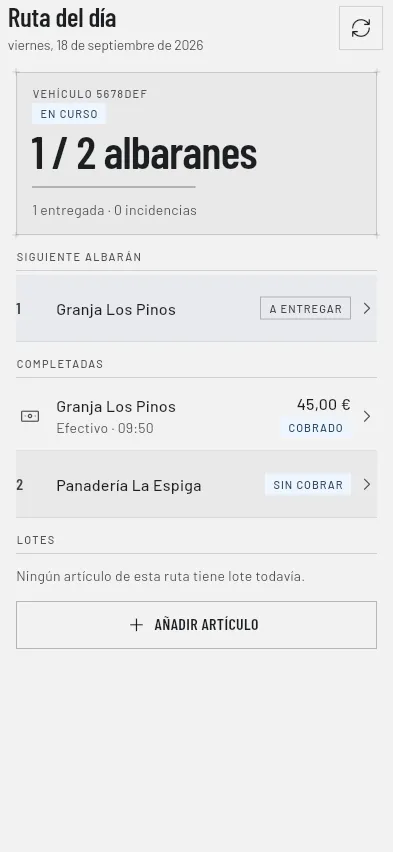
Cobros que no van con un albarán
Sección titulada «Cobros que no van con un albarán»Si cobras algo que no va ligado al albarán que estás entregando —deuda antigua de un cliente, o un cobro hecho desde su ficha (ver Cobrar desde la ficha del cliente)—, ese cobro también sale en la ruta. Lo ves dentro de COMPLETADAS, mezclado con los albaranes ya hechos y colocado por su hora. Lleva un icono de billete en vez de número, el cliente (y la tienda, si tiene varias), la forma de pago con la hora, el importe y una etiqueta. Tócalo para abrir su detalle.
Los cobros que haces al entregar un albarán no salen como fila aparte: los sigues viendo en la etiqueta de ese albarán.
Estas filas no cuentan en «N / M albaranes» ni en entregadas o incidencias: son dinero, no paradas.
Qué dice la etiqueta
Sección titulada «Qué dice la etiqueta»- Pendiente de enviar — está guardado en el móvil y todavía no ha llegado al servidor.
- Pendiente de validar — ya llegó, pero es con tarjeta, transferencia, domiciliación o cheque y oficina aún no ha comprobado que el dinero está.
- Cobrado — dado por bueno; el dinero es tuyo para la caja.
- En revisión por la oficina — oficina lo está mirando (por ejemplo, por un importe que se pasa de la deuda). No tienes que hacer nada.
- No se pudo enviar — el servidor no lo ha aceptado. Todavía no ha llegado a la oficina: resuélvelo desde el aviso en rojo de la ruta o desde “Acciones con error”.
- Anulación pendiente de enviar — lo has anulado y la anulación aún no ha subido.
- Anulado — lo anulaste tú.
- Rechazado — lo rechazó la oficina; en el detalle ves el motivo.
Los cobros Anulado y Rechazado salen atenuados y no suman en Cobrado hoy. Siguen siendo tocables, para que veas qué pasó.
Qué puedes hacer desde el detalle
Sección titulada «Qué puedes hacer desde el detalle»El detalle muestra el importe, la forma de pago, la fecha y hora, el estado y, si lo hay, a qué se aplicó (“A cuenta” o “Salda N albaranes”). Debajo hay dos botones:
- REIMPRIMIR JUSTIFICANTE — vuelve a sacar el justificante del cobro. Solo aparece si tienes una impresora emparejada, y nunca en una devolución.
- ANULAR COBRO — pide confirmación y anula el cobro, igual que en la parada (ver Anular un cobro). Solo aparece cuando la ruta ya está en curso, el cobro todavía se puede deshacer y no lo has anulado ya. Un cobro ya confirmado por la oficina solo se puede anular desde la app si es en efectivo o con tarjeta; si fue por transferencia, domiciliación o cheque, hay que pedirlo en oficina. Un cobro que aún está Pendiente de enviar no se puede anular: espera a que se envíe en la siguiente sincronización. Y con la ruta sin empezar, o ya cerrada, hay que pedirlo en oficina.
Albaranes anulados
Sección titulada «Albaranes anulados»Un albarán que anulas tú (ver Anular un albarán) o que anula la oficina hoy se queda en la ruta, al final, en gris y con la etiqueta ANULADO. No cuenta en «N / M albaranes», ni en entregadas e incidencias, y sus cobros anulados no cuentan en lo cobrado hoy (los que siguen vivos, como los que quedan para que los revise la oficina, sí).
Sincronizar
Sección titulada «Sincronizar»La app sincroniza al abrirla y cuando le llega un aviso de un cambio hecho en la oficina; no lo hace cada cierto tiempo ni al recuperar la cobertura. Puedes lanzarlo tú en cualquier momento de dos formas: deslizando la lista hacia abajo, o tocando el icono de sincronizar de la cabecera.
Al terminar, verás un aviso abajo con lo que ha pasado:
- Datos sincronizados — todo bien.
- No se pudo sincronizar. Mostrando los datos guardados. — no se pudo contactar con el servidor; sigues viendo lo que ya tenías en el móvil.
- Si algún albarán no se ha podido enviar, el aviso te lo dice y te ofrece Ver para ir a arreglarlo: hasta entonces esa parada queda bloqueada (etiqueta “SIN ENVIAR”, más arriba).
- Si el servidor le cambió el número a un albarán que ya entregaste, el aviso te dice que el ticket que entregaste lleva el anterior.
Justo debajo de la cabecera puede aparecer una franja con lo que queda por subir (“N pendientes de subir · N con error”) y un botón REINTENTAR; tocar la franja (cuando hay algo con error) te lleva a la pantalla “Acciones con error” para revisarlo uno a uno.
Si trabajas sin cobertura, todo esto sigue funcionando igual, y lo que hayas hecho sube en la siguiente sincronización con conexión — ver Trabajar sin cobertura.