Facturas
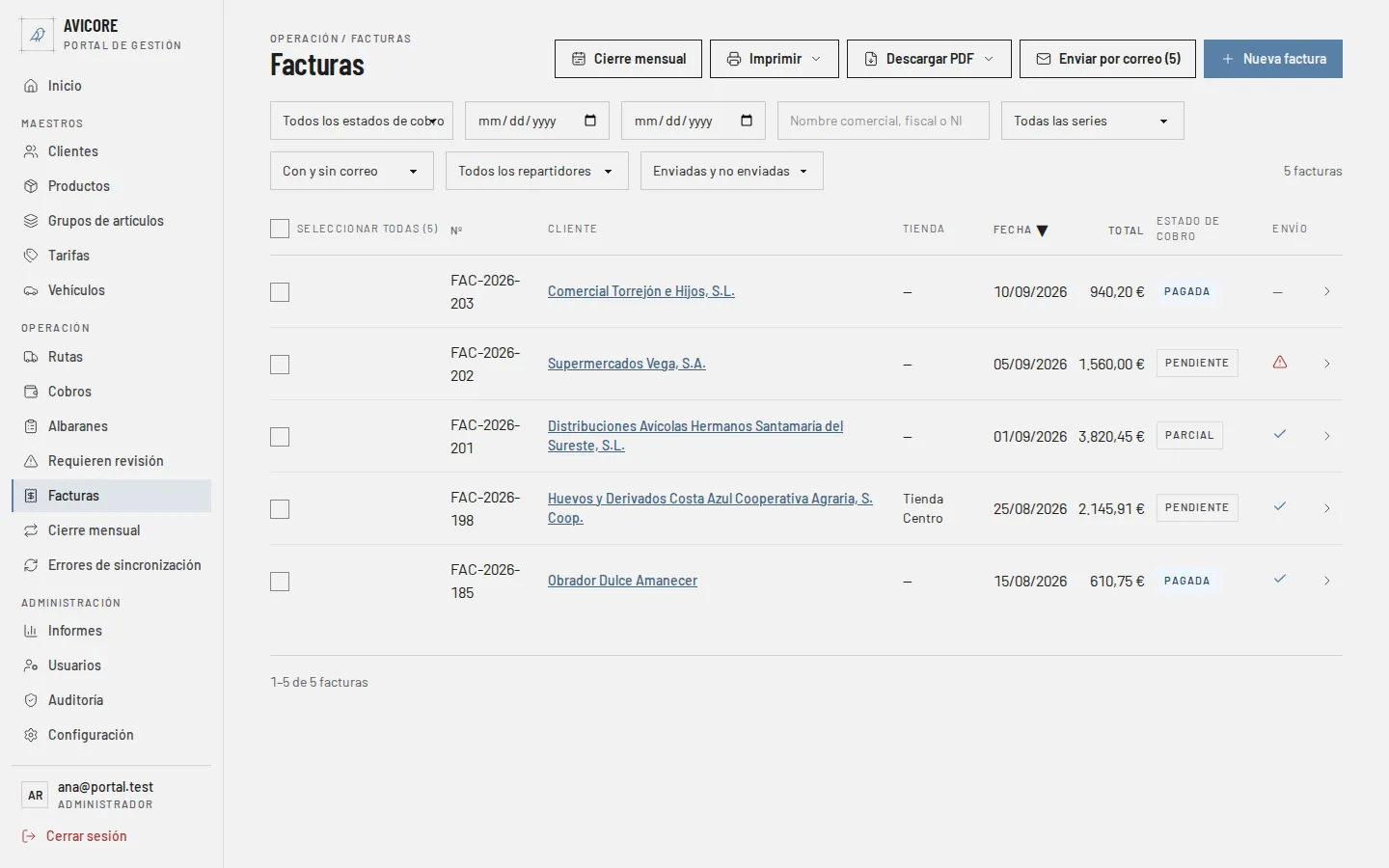
El listado de facturas se filtra por estado de cobro (Pendiente, Parcial, Pagada), por rango de fecha de emisión (Desde/Hasta), por cliente — buscando por nombre comercial, nombre fiscal o NIF (ver Clientes), ignorando tildes y mayúsculas, ver Buscar en los listados—, por serie y por tres filtros pensados para el fin de mes:
- Correo del cliente — Con correo o Sin correo. Mira los emails que tiene el cliente ahora en su ficha, no los que tenía al emitir la factura: si se le añade un correo hoy, sus facturas pasan a Con correo. Un cliente cuyos emails son solo espacios cuenta como Sin correo.
- Repartidor — los repartidores que tiene asignados el cliente ahora (ver Clientes), o Sin repartidor asignado. Un cliente con dos repartidores sale en el filtro de los dos.
- Enviada por correo — Enviadas por correo o No enviadas por correo: si la factura se ha mandado bien alguna vez, desde donde sea (su ficha, un cierre o el envío en bloque). Un intento fallido no cuenta como enviada.
La columna Tienda, detrás de Cliente, dice a qué tienda del cliente se emitió cada factura, tal como figura impresa en ella. Si la factura no tiene tienda (clientes sin tiendas, o facturas anteriores a darlas de alta), muestra un guion.
La columna Envío dice de un vistazo cómo va el correo de cada factura, con un icono (en el móvil, en la tarjeta de cada factura). Al dejar el ratón encima aparece lo que significa:
- ✓ (marca de enviada) — «Enviada el dd/mm/aaaa»: la factura se ha mandado bien al menos una vez, y la fecha es la del último envío correcto. Sigue saliendo así aunque después haya fallado algún reenvío.
- ⚠ (aviso en rojo) — «Falló el último envío»: se intentó mandar y no llegó a salir nunca. Conviene revisar el correo del cliente y volver a enviarla (ver Enviar una factura por email).
- — (guion gris) — «No enviada»: nunca se ha intentado mandar.
La columna sigue el mismo criterio que el filtro Enviada por correo: las facturas con la marca de enviada son justo las que salen con Enviadas por correo, y las del aviso y las del guion, las que salen con No enviadas por correo. El detalle de cada intento, con su fecha y su destinatario, está en la pestaña Historial de envíos de la ficha.
Con la casilla de la cabecera, Seleccionar todas (N), se marcan todas las facturas del filtro, también las de las otras páginas (ver Seleccionar facturas). Con la selección, o sin ella sobre todo el filtro, el botón Imprimir de la cabecera las manda a la impresora y Descargar PDF las saca en un solo PDF (ver Varias facturas en un solo PDF), y Enviar por correo las manda por email en bloque (ver Enviar varias facturas por correo). Estos botones solo los ven los usuarios que pueden gestionar facturas, y solo cuando la facturación de la empresa ya está configurada.
Seleccionar facturas
Sección titulada «Seleccionar facturas»Cada fila tiene su casilla, y la de la cabecera de la tabla dice Seleccionar todas (N), con N el total del filtro. En el móvil, donde no hay cabecera, esa misma casilla aparece en una fila encima de las tarjetas.
- Al marcar Seleccionar todas, quedan marcadas todas las facturas del filtro, también las de las páginas que no se están viendo. Después se pueden desmarcar una a una las que sobren.
- Al cambiar de página, de tamaño de página o de orden, cada factura conserva su marca.
- Las facturas marcadas una a una se conservan aunque se cambie cualquier filtro o la búsqueda. Así se puede ir reuniendo una tanda de varias búsquedas —buscar un cliente, marcar sus facturas, buscar otro, marcar las suyas— y después imprimirlas, descargarlas o enviarlas juntas. Imprimir, Descargar PDF y Enviar por correo actúan sobre las marcadas aunque alguna ya no salga en el filtro que se está viendo.
- Seleccionar todas, en cambio, va unido a su filtro: al cambiar un filtro o la búsqueda se quita, y el listado lo avisa con «La selección de todas las facturas del filtro anterior se ha quitado.»
- La casilla de la cabecera está vacía, a medias o marcada. Solo sale marcada con Seleccionar todas sin ninguna desmarcada; con facturas marcadas a mano sale siempre a medias, porque pueden ser de otros filtros. Pulsarla a medias o marcada lo desmarca todo; vacía, marca todas las del filtro.
La barra de selección dice siempre cuántas hay de verdad, por ejemplo «135 seleccionadas», y lleva el enlace Quitar selección para desmarcarlo todo de una vez. El importe sumado («Importe») solo aparece cuando se han marcado una a una —también cuenta las de otras páginas y otros filtros—; con Seleccionar todas no se muestra.
Al salir del listado (por ejemplo, para abrir una factura) la selección no se guarda.
Generar una factura
Sección titulada «Generar una factura»El botón Nueva factura pide:
- Cliente.
- Fecha de emisión.
- Descuento global % — el campo solo se ofrece a un Administrador o un Propietario; Oficina no lo ve y, aunque lo forzara, el backend lo rechaza igual. Se deja en blanco para facturar sin descuento; si se rellena, entre 0 y 100 y con coma para los decimales (ver Escribir números con decimales).
Al elegir cliente y fecha, debajo aparece la línea Se numerará como… con el número que le tocaría a la factura (ver Series y numeración más abajo); si el modelo del cliente no tiene serie para ese año, un aviso ocupa su lugar y el botón de emitir queda deshabilitado.
Al elegir el cliente, si tiene albaranes creados pero sin entregar (Pendientes, de cualquier fecha), sobre la lista aparece el aviso «Este cliente tiene X albaranes pendientes de entrega.»: no entrarán en la factura mientras sigan así. Es solo un aviso, no impide emitir.
Debajo aparecen los albaranes entregados y todavía sin facturar de ese cliente, con casilla para marcar cuáles entran en la factura y una previsualización del desglose de IVA que se actualiza con lo marcado. La factura calcula el IVA de cada tipo una sola vez, sobre la base total de ese tipo, como manda la norma: por eso puede valer un céntimo o dos más (o menos) que la suma de sus albaranes cobrados uno a uno. Esa diferencia es el ajuste por redondeo de la factura (ver Ajuste por redondeo más abajo). No hay una forma de facturar “todo un periodo” de golpe: se eligen albaranes, uno a uno o todos los que haga falta, dentro de esa lista.
Las líneas de la factura salen agrupadas por artículo o una por cada línea
de albarán, según el ajuste Agrupar líneas por artículo en la factura de
Configuración.
Agrupadas, cada línea lleva la cantidad sumada de los albaranes que junta y su
importe es esa cantidad por el precio. Sin
agrupar, cada línea lleva el lote y el albarán de los que viene
(Docena XL Mediano Lot: 189 Alb: 123), y la ficha de la factura enseña
ese mismo texto en lugar del artículo. En el PDF con plantilla, si el nombre
del artículo es largo, la descripción puede ocupar dos líneas y gastar más
sitio en la página; conviene revisar la primera factura que se emita con el
ajuste apagado (descargando su PDF) para ver que todo sigue encajando.
La lista no aparece hasta que se elige un cliente: la pantalla nunca pide al servidor los albaranes de toda la empresa, solo los de ese cliente que estén Entregados y todavía sin facturar, y los trae paginados de verdad — alcanza igual a los más recientes que a los más antiguos que sigan pendientes. Si son muchos, aparece un botón Cargar más albaranes para traer el resto.
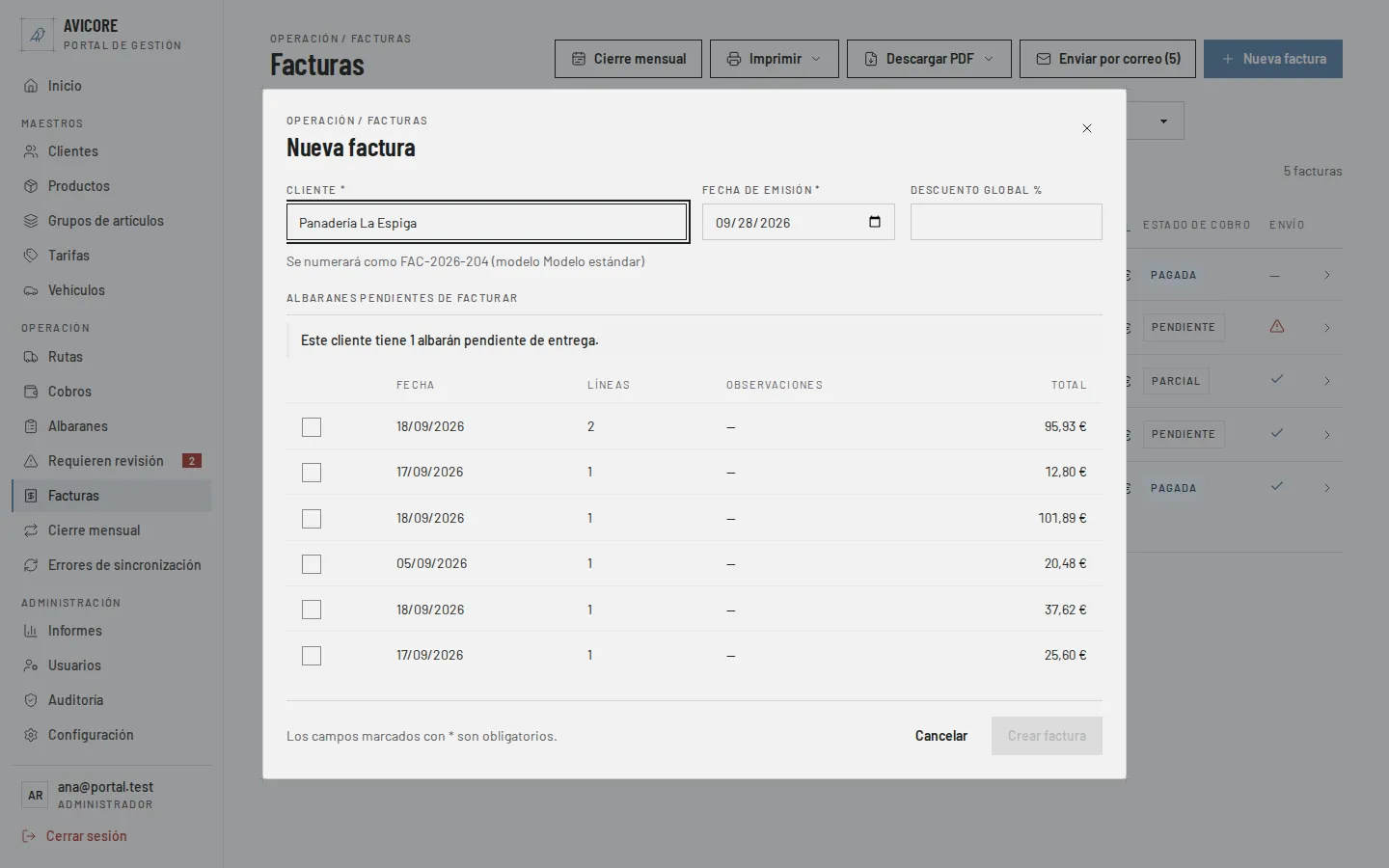
Todos los albaranes de una misma factura tienen que ser de la misma tienda del cliente (o ninguno tener tienda): marcar uno bloquea los de una tienda distinta, con el aviso “Una factura no puede mezclar albaranes de tiendas distintas.” La lista de pendientes de facturar no distingue, en cambio, los albaranes a los que todavía les falta asignar tienda: si el cliente tiene tiendas activas, ese albarán hay que resolverlo antes desde Requieren revisión — intentar facturarlo sin tienda lo rechaza el servidor.
Series y numeración
Sección titulada «Series y numeración»Una serie de facturación es Normal o Rectificativa (esta última solo se usa
al rectificar, ver más abajo) y lleva su propio correlativo por año. Ya no
se elige a mano: cada modelo de factura tiene su propia serie por tipo y
año (dos modelos pueden compartir una misma serie), y el portal la calcula
sola a partir del modelo del cliente, el tipo y el año de la fecha de
emisión. La línea Se numerará como… muestra el número completo que le
tocaría — PREFIJO-AÑO-Nº, el mismo formato que usan el listado y la ficha
de la factura — sin reservarlo todavía: si otra persona emite antes, la
factura sale con el siguiente número disponible.
Si el modelo del cliente no tiene serie para ese año, la línea se sustituye por un aviso del tipo «El modelo “Pinar” no tiene serie de facturas para 2027.» y el botón de emitir queda deshabilitado hasta que se cree la serie que falta. Quien puede administrar series (ADMIN u OWNER) ve además un enlace que lleva directamente a la pestaña Facturación de Configuración (ver Configuración § Facturación); cualquier otro usuario no ve ese enlace — no tiene esa pestaña — sino un aviso más corto: «Pide a un administrador que la cree.»
Clientes sin factura
Sección titulada «Clientes sin factura»Nada en el sistema impide facturar a un cliente marcado como “sin factura”, aunque no es el uso pensado para ellos. Y si se hace, la factura resultante lleva IVA igual que cualquier otra, sin excepción — la marca “sin factura” del cliente no cambia nada en la factura en sí ni en su previsualización antes de emitir.
Lo que esa marca cambia es cómo se valoran sus importes mientras algo suyo está pendiente de facturar, en las pantallas operativas: el listado y la ficha de un albarán, la pestaña de albaranes de una ruta, y el saldo o el tope de cobro del cliente (ver Cobros) muestran esos importes en base, sin IVA — el mismo total que imprime el ticket que firma el cliente, con el aviso “Impuestos no incluidos: el cliente no requiere factura”.
El cobro automático del IVA
Sección titulada «El cobro automático del IVA»Como ese cliente ya pagó en la calle la base de sus albaranes, al emitir su factura el sistema crea solo un cobro en efectivo por los impuestos de la factura —IVA y, si lo tiene, recargo de equivalencia—, con la fecha de la factura y ya validado. En la pestaña Cobros de la factura, en la ficha del cliente y en la bandeja de cobros aparece con la etiqueta IVA (automático).
- Si la base de los albaranes ya estaba cobrada, la factura queda pagada y no aparece ningún sobrante.
- Si quedaba base por cobrar, la factura queda pendiente solo de esa base: un cobro posterior contra la factura no puede pasar de ahí.
- Si la factura no lleva impuestos (por ejemplo, con un descuento global del 100 %), no se crea ningún cobro.
Ese cobro no se edita ni se deshace: no tiene botones, y si se intenta por otra vía, el portal avisa de que es el cobro automático del IVA. Solo cambia o desaparece si se anula, se rectifica o se regenera la factura (ver más abajo).
La ficha de una factura
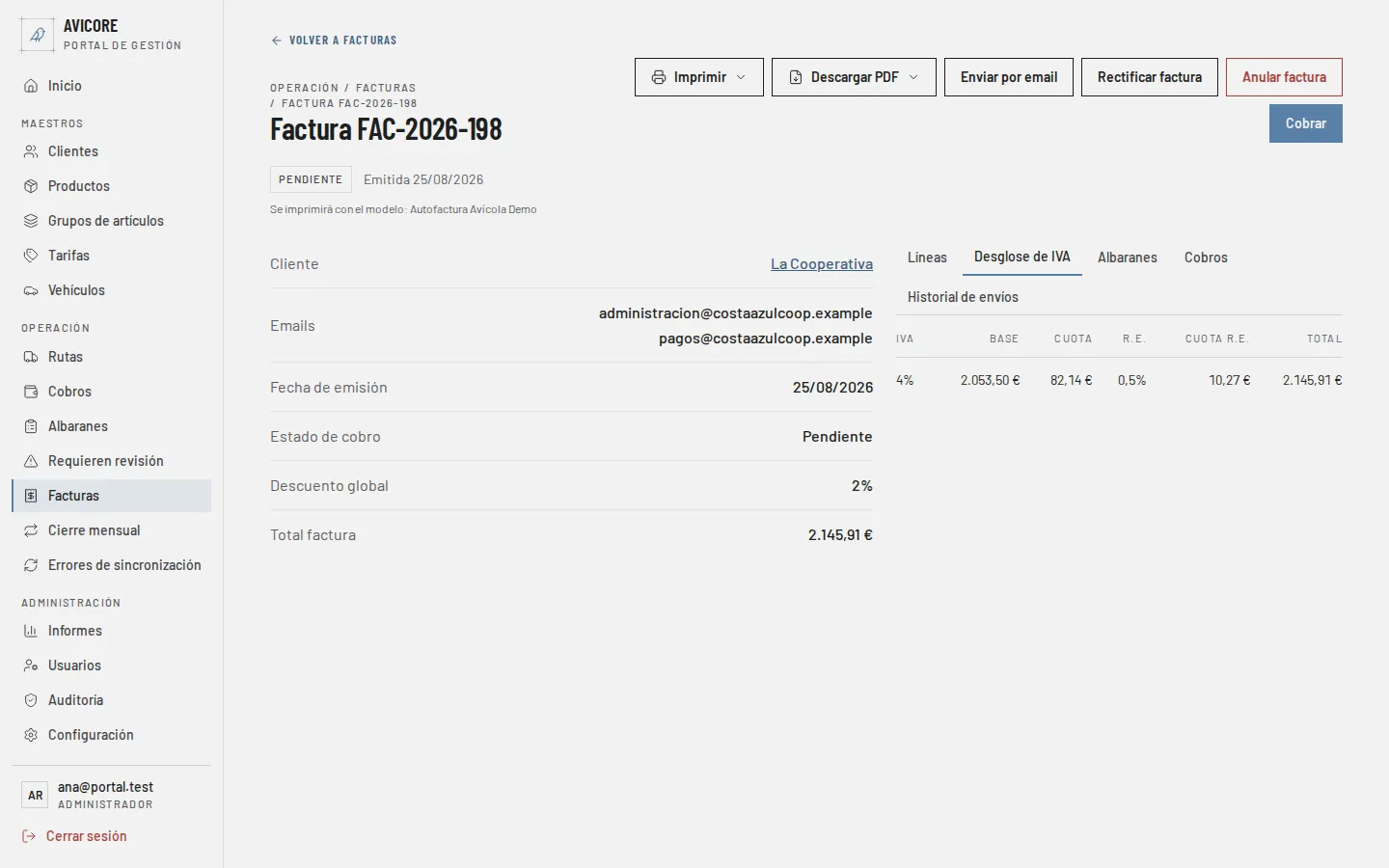
Sección titulada «La ficha de una factura»La ficha de una factura tiene cinco pestañas: Líneas, Desglose de IVA, Albaranes, Cobros e Historial de envíos.
- Líneas — cada línea con su cantidad, precio, descuento e importe.
- Desglose de IVA — base, cuota (y recargo, si lo lleva) y total de cada tipo de IVA. Es el desglose con el que se emitió la factura y no cambia.
- Albaranes — los albaranes que agrupa la factura, por fecha, con su número (enlace a su ficha), la fecha, la tienda, el total y el estado. Una factura anulada o rectificada no tiene albaranes: al anularla o rectificarla se liberaron y volvieron a Entregado. Las facturas antiguas, emitidas antes de que el portal guardara esa relación, tampoco los muestran.
- Cobros — los cobros aplicados a la factura y los que pagan alguno de sus albaranes, cada uno una vez, con los albaranes que salda enlazados. Al anular o rectificar la factura, sus cobros dejan de aplicarse a ella y la pestaña sale vacía (un cobro rechazado la conserva y sí aparece).
Una rectificativa enlaza a su factura original («Rectificativa de la factura»), y la original dice Rectificada por RC-2026-1, con enlace a la rectificativa.
Cobrar desde la factura
Sección titulada «Cobrar desde la factura»Mientras a la factura le queda algo por cobrar, la cabecera de su ficha muestra el botón Cobrar (en el móvil, a todo lo ancho bajo el título). Abre el mismo cuadro de Registrar cobro que la ficha del cliente, con casi todo ya puesto:
- Importe — lo que le queda pendiente a la factura (con su ajuste por redondeo, si lo tiene).
- Fecha — la de hoy.
- Factura — esta misma, fija: no se puede cambiar por otra ni quitar. Si el cliente tiene tiendas, la tienda queda fijada por la de la factura.
La forma de pago llega vacía, con el texto «Elige la forma de pago»: no se da ninguna por supuesta, porque una factura se cobra a menudo por transferencia o domiciliación y no en efectivo. Hay que elegirla y pulsar Registrar cobro; si se intenta guardar sin elegirla, el cuadro avisa con «Elige la forma de pago del cobro.» y no registra nada. El importe y la fecha se pueden cambiar antes de guardar, por ejemplo si el cliente paga solo una parte. Al guardar, la pestaña Cobros y el estado de cobro de la factura se ponen al día solos, igual que el saldo del cliente.
El botón no aparece si la factura ya está cobrada del todo, si está anulada o rectificada, ni en una rectificativa. Como el cobro va contra una factura concreta, tampoco se pueden marcar albaranes ni dejarlo a cuenta (ver Cobros).
Ajuste por redondeo
Sección titulada «Ajuste por redondeo»La factura calcula el IVA una vez por tipo sobre su base total; cada albarán, cobrado por su lado, lo redondea por separado. Entre las dos cuentas puede quedar un céntimo o dos de diferencia: por ejemplo, tres albaranes de 50,54, 73,01 y 36,50 € suman 160,05 €, y la factura que los agrupa vale 160,06 €.
Esa diferencia es el ajuste por redondeo de la factura, y no es una deuda que haya que perseguir:
- Si el cliente ha pagado todos los albaranes de la factura, la factura queda cobrada, aunque la suma de lo pagado se quede un céntimo por debajo o por encima de su total.
- Si falta algún albarán por pagar, lo pendiente de la factura es lo que deben esos albaranes más el ajuste. El albarán, en cambio, se sigue cobrando por su propio importe: el repartidor cobra 36,50 € y con eso la factura queda cobrada.
- Si se cobra la factura entera de una vez desde su ficha, se cobra su total exacto.
Cuando el ajuste no es cero, la ficha de la factura lo enseña bajo Total factura, con su signo («Ajuste por redondeo: +0,01 €»).
Una diferencia mayor que el margen de redondeo (1 céntimo por albarán, con un mínimo de 2) no es redondeo —un albarán corregido después de facturar, por ejemplo— y sigue contando como deuda de la factura.
Plantillas de PDF
Sección titulada «Plantillas de PDF»Cada factura se puede imprimir o descargar desde su ficha con los botones Imprimir (el de la impresora) y Descargar PDF (el de la flecha de descarga), en la cabecera. Los dos abren el mismo pequeño menú con los dos formatos, que tienen el mismo maquetado para que el texto caiga exactamente en el mismo sitio en los dos:
- PDF con plantilla — con la imagen de fondo del modelo de factura del cliente.
- PDF para folio preimpreso — solo el texto, pensado para imprimir sobre papel que ya lleva el membrete impreso de antemano. Si el modelo de factura tiene un desplazamiento vertical u horizontal (ver Configuración), aquí todo el texto sale movido esos milímetros —hacia abajo o arriba, a la derecha o a la izquierda— para cuadrar con el papel real.
Al elegir uno, el menú se cierra y, mientras se genera el PDF, el icono del botón pulsado se convierte en un indicador que gira y ninguno de los dos responde hasta que termina. Para cerrar el menú sin hacer nada, basta con tocar fuera de él.
Con Imprimir se abre directamente el cuadro de impresión del navegador con la factura, sin pasar por la carpeta de descargas: se elige la impresora y se imprime. Si el navegador no deja imprimir desde el portal, el PDF se descarga en su lugar y la ficha lo dice («El navegador no ha permitido imprimir desde aquí, así que se ha descargado el PDF: ábrelo e imprímelo desde el visor.»).
El fichero se descarga con el número completo de la factura en el nombre,
por ejemplo factura-F-2026-125.pdf (o factura-F-2026-125-preimpreso.pdf
en el formato para folio preimpreso), así que varias facturas descargadas
seguidas se distinguen en la carpeta de descargas sin abrirlas.
En el móvil los dos botones se quedan a la vista en la cabecera, como cuadrados con solo el icono (la impresora y la flecha de descarga); al tocarlos se abre el mismo menú con los dos formatos.
Si la descarga no sale (un corte de conexión, por ejemplo), la ficha lo dice debajo: “No se pudo descargar el PDF de la factura. Inténtalo de nuevo.” Si lo que falla es Imprimir, dice “No se pudo imprimir el PDF de la factura. Inténtalo de nuevo.”
Bajo el estado de la factura, la ficha dice con qué modelo se va a imprimir («Se imprimirá con el modelo: …»), también en el móvil, para comprobarlo antes de gastar papel. Ese modelo queda congelado en el momento de emitir la factura, igual que el NIF del cliente o si repercute recargo de equivalencia: si el cliente cambia de modelo más adelante, esta factura se sigue imprimiendo con el papel con el que salió. En facturas emitidas antes de que existiera ese dato congelado, el portal cae al modelo actual del cliente y lo avisa como estimado, con un texto del estilo “Se imprimirá previsiblemente con el modelo: Modelo estándar (estimado a partir del modelo actual del cliente; esta factura es anterior al registro del modelo con el que se emitió)” — con el nombre real del modelo del cliente en el lugar de “Modelo estándar”.
Varias facturas en un solo PDF
Sección titulada «Varias facturas en un solo PDF»Para imprimir una tanda de facturas de una vez —las del mes, las de una serie, las de un cierre— no hace falta ir abriéndolas una a una: los botones Imprimir (el de la impresora) y Descargar PDF (el de la flecha de descarga) de la cabecera del listado ofrecen, en el mismo menú que la ficha, los mismos dos formatos, PDF con plantilla y PDF para folio preimpreso, y juntan un único PDF con todas las facturas, una detrás de otra, ordenadas por serie y número. Imprimir lo abre directamente en el cuadro de impresión del navegador; Descargar PDF lo guarda como fichero. Cada factura sale exactamente igual que si se imprimiera o descargara desde su ficha, con su propio modelo. Si el navegador no deja imprimir desde el portal, Imprimir descarga el PDF y el listado lo avisa, igual que la ficha.
Qué facturas entran lo decide la selección, y es la misma para los dos botones:
- Con facturas marcadas, entran solo las marcadas, estén en la página que estén e incluso si se marcaron con otro filtro o en otra búsqueda (ver Seleccionar facturas). El menú lo indica arriba, por ejemplo «3 facturas seleccionadas»; si se usó Seleccionar todas y luego se desmarcaron algunas, entran todas las del filtro menos esas.
- Sin ninguna marcada, entran todas las facturas del filtro, no solo las de la página que se está viendo: si el filtro da 124 facturas repartidas en cinco páginas, salen las 124. El menú lo indica igual, por ejemplo «124 facturas del filtro».
Un mismo PDF admite como máximo 500 facturas. Si el filtro da más, los dos botones aparecen deshabilitados y el listado dice, encima de las facturas, cuántas son, por ejemplo «Son 1234 facturas; acota el filtro (máx. 500)»: basta con estrechar el filtro (por fechas, por serie o por estado de cobro) o marcar a mano las que se quieren. Con un filtro que no da ninguna factura los botones también aparecen deshabilitados. El tope se cuenta después de quitar las desmarcadas: con Seleccionar todas en un filtro de 520 facturas, desmarcar 20 deja 500 y los botones vuelven a estar disponibles.
Generar muchas facturas lleva su tiempo —con 500 en formato con plantilla,
del orden de medio minuto—. Mientras tanto el listado dice «Generando el
PDF…», el icono del botón pulsado se convierte en un indicador que gira y
ninguno de los dos responde; al terminar, se abre el cuadro de impresión
(con Imprimir) o el fichero se descarga (con Descargar PDF) con un
nombre del tipo facturas-2026-10-01.pdf (o
facturas-2026-10-01-preimpreso.pdf en el formato para folio preimpreso).
En el móvil los dos botones se quedan a la vista en la cabecera, como cuadrados con solo el icono (la impresora y la flecha de descarga), junto al de Cierre mensual. Al tocarlos se abre el mismo menú, con los dos formatos y la misma indicación de qué facturas entran; el aviso de más de 500 facturas también se ve en el listado.
Qué sale impreso
Sección titulada «Qué sale impreso»- La factura se identifica con su serie y su número, escritos igual que
en el portal: prefijo de la serie, año y número, separados por guiones
(
F-2026-125). Sale así en todos los PDF, con plantilla o para folio preimpreso, y en todas las hojas. - La casilla del número no cambia de sitio ni de ancho. Si el
identificador no cabe en ella con la letra normal (12 puntos), se imprime
en una sola línea y con la letra más pequeña, lo justo para que acabe
dentro de la casilla. Cuánto ocupa depende de las letras, no solo de
cuántas son: una
Wes el doble de ancha que unaI.- Con un prefijo de una o dos letras y un número de hasta cinco cifras sale siempre con la letra normal, sean cuales sean las letras.
- Con prefijos más largos o números de más cifras puede salir más pequeña. Con el prefijo más largo que se admite (seis caracteres, ver Series de facturación) y un número de hasta seis cifras, la letra no baja de 7,8 puntos ni con las letras más anchas, y el identificador cabe entero en la casilla.
- La letra nunca baja de 7,5 puntos. Solo se llega ahí con un número de siete cifras o más, o con una serie antigua de prefijo más largo de lo que hoy se admite; en ese caso el identificador sigue en una línea, pero se sale de la casilla por la derecha, hacia la fecha.
- Fechas como
25/09/2026, importes como1.234,56 €(siempre con dos decimales) y porcentajes como5,2 %. - En la banda de totales, la primera fila lleva la base imponible, el primer tipo de IVA con su cuota y el total. La base y el total no se repiten: si la factura tiene más tipos de IVA, cada uno de los demás va en su propia fila, debajo, solo con su cuota. Si el cliente lleva recargo de equivalencia, cada tipo muestra además su recargo.
- En las facturas de más de una página, cada hoja repite el número, la fecha y los datos del cliente, los totales van solo en la última y, si el modelo lo tiene previsto, cada hoja lleva «Pág. 1/2», «Pág. 2/2»…
- El número y la fecha de la factura salen algo más grandes que los datos del cliente, para que se lean de un vistazo.
- Si el modelo tiene la banda de domiciliación y la empresa tiene puesto su IBAN de domiciliación en Configuración → Empresa, en esa banda sale el IBAN de la empresa, en negrita y agrupado de cuatro en cuatro. Se congela al emitir, como el NIF: cambiar después el IBAN de la empresa no altera las facturas ya emitidas, y las emitidas antes de ponerlo salen con la banda en blanco.
Enviar una factura por email
Sección titulada «Enviar una factura por email»El botón Enviar por email manda el PDF de la factura a todas las direcciones de la lista Emails de la ficha del cliente (ver Clientes) — no hay forma de escribir otra dirección al enviar. Con varias direcciones la factura sale en un solo correo dirigido a todas a la vez, no en un correo por dirección: cada destinatario ve en el mensaje a quién más ha llegado. Si pasas el cursor por el botón, te recuerda a qué direcciones irá, y al enviar, el aviso dice a cuántas ha salido. La pestaña Historial de envíos anota el intento con todas las direcciones separadas por comas. Esa lista es opcional en la ficha, así que si el cliente no tiene ningún email, el botón de la ficha de la factura aparece deshabilitado directamente: no llega a intentarse el envío. Si el cliente se queda sin email entre que abres la ficha y pulsas el botón — porque alguien se lo borró mientras tanto —, el envío falla y la ficha lo dice: “Este cliente no tiene email. Añádelo en su ficha y vuelve a enviar la factura.” La pestaña Historial de envíos de la propia factura guarda cada intento con su fecha y su estado (enviado o fallido), tanto si funcionó como si no.
En los envíos que salieron bien, el detalle añade lo que contestó el
servidor de correo de tu empresa al aceptar el mensaje, por ejemplo
«Enviado a cliente@correo.es. Respuesta del servidor: 250 OK
id=1xYz». Esa respuesta es la constancia de que el correo salió de avicore
y tu servidor se hizo cargo de él; a partir de ahí, entregarlo al buzón del
cliente es cosa de tu proveedor de correo. Si un cliente dice que no le ha
llegado una factura que figura como enviada, pásale a tu proveedor de correo
(o a quien te lleve el correo) la fecha y hora del envío y esa respuesta: el
código que trae (lo que va tras id= o tras «queued as») es el que necesita
para rastrear qué pasó con ese mensaje. Los envíos anteriores a esta mejora
no guardan la respuesta.
El correo nombra la factura con su serie y su número, igual que el PDF: es
lo que sale en el asunto y en el cuerpo allí donde el mensaje lleva la marca
{numero} (ver Correo),
y el PDF adjunto se llama factura-F-2026-125.pdf.
El email sale de la configuración de correo del modelo con el que se emitió la factura (el mismo que dibuja su PDF), no del modelo que tenga el cliente ahora. Si ese modelo no tiene ninguna configuración elegida, sale de la predeterminada (ver Correo).
Enviar varias facturas por correo
Sección titulada «Enviar varias facturas por correo»El botón Enviar por correo (N) de la cabecera del listado manda por email, de una vez, las facturas marcadas o, sin ninguna marcada, todas las del filtro. El mismo botón está en la barra de selección, y ahí actúa sobre la selección. N dice cuántas entran.
Antes de enviar nada, se abre una ventana con lo que va a pasar, por ejemplo «Se enviarán 42 · 95 ya enviadas (se saltan) · 12 sin correo», y solo al pulsar Enviar empieza el envío:
- Nunca se reenvía una factura que ya se mandó bien, tanto si se marcó a mano como si no. Para mandarle otra copia a un cliente se usa el botón Enviar por email de la ficha de esa factura, que sí reenvía siempre.
- Las de clientes sin correo se saltan. Si se le añade el correo al cliente, la próxima vez ya entran. Cada factura sale en un solo correo para todas las direcciones de su cliente.
- Las facturas anuladas no se envían nunca en bloque. Si hay alguna en la selección o el filtro, la ventana lo dice aparte («· 2 anuladas (no se envían)»). Las rectificativas sí se envían, como cualquier otra.
- Si no queda ninguna que enviar, la ventana lo dice y solo ofrece Entendido.
El envío sigue en el servidor aunque se cierre la pestaña: el listado dice «Enviando 42 facturas en segundo plano…». Las que fallen (buzón lleno, dirección inexistente…) siguen sin marcar como enviadas: para verlas, filtra Enviada por correo: No enviadas por correo; el motivo de cada una está en la pestaña Historial de envíos de su ficha. Para reintentar, basta con volver a pulsar Enviar por correo: solo se mandan las que no salieron. Si entre la ventana y el envío ya no quedaba ninguna por mandar (por ejemplo, porque otro envío se adelantó), el listado lo dice en vez de anunciar un envío.
Una factura que pertenece a un cierre mensual y se manda bien desde aquí también cuenta como enviada en la ficha de ese cierre, sin tener que pulsar su botón.
Mientras hay un envío en bloque en marcha no se puede lanzar otro: la ventana lo dice («Ya hay un envío por correo en marcha…»). Si la empresa no tiene configurado su correo, el botón aparece deshabilitado con el mismo aviso que el cierre mensual (ver Correo). Cada factura sale con la configuración de correo de su modelo, igual que el envío desde su ficha.
Anular o rectificar: cuál elegir
Sección titulada «Anular o rectificar: cuál elegir»Las dos acciones dejan la factura original en la lista (nunca se borra), devuelven sus albaranes a pendientes de facturar y pasan sus cobros a cobros sin factura. Lo que cambia es si queda un documento nuevo y a quién afecta:
| Anular | Rectificar | |
|---|---|---|
| Qué pasa con la factura | Queda Anulada y deja de contar para el saldo | Queda Rectificada y enlazada a su rectificativa |
| Documento nuevo | Ninguno | Una factura nueva en negativo por el importe total, en la serie Rectificativa (p. ej. RC-2026-1) |
| Albaranes | Vuelven a Entregado | Vuelven a Entregado |
| Cobros | Pasan a cobros sin factura del cliente | Pasan a cobros sin factura del cliente |
| Cuándo usarla | La factura se emitió por error y no ha llegado al cliente | El cliente ya la recibió o ya consta en contabilidad: queda una rectificativa numerada en el libro registro |
No hay rectificación parcial: se rectifica la factura entera y, si había que corregir algo, se vuelven a facturar los albaranes ya corregidos.
Rectificar una factura
Sección titulada «Rectificar una factura»El diálogo lo recuerda al pie: «Se emitirá una factura rectificativa en negativo por el importe total de esta factura, en la serie Rectificativa. Esta factura quedará como Rectificada, sus albaranes volverán a pendientes de facturar y sus cobros pasarán a cobros sin factura. Usa esta opción si el cliente ya recibió la factura; si se emitió por error y no ha llegado a nadie, usa Anular.»
Rectificar no toca la factura original: crea una factura nueva, con las mismas líneas en cantidades negadas (deshace exactamente lo facturado, recargo de equivalencia incluido) y con una serie de tipo Rectificativa, distinta de la serie normal con la que se emitió la original — se calcula sola con el modelo con el que se emitió la factura original (el actual del cliente, si es una factura anterior a que ese dato se empezara a guardar), igual que la línea Se numerará como… de la sección anterior. Pide un motivo obligatorio; si ese modelo no tiene serie Rectificativa para el año en curso, el aviso lo dice expresamente («El modelo “Pinar” no tiene serie de facturas rectificativas para 2027.», distinto del que sale al crear una factura normal) y deshabilita el botón de confirmar, con el mismo enlace a Configuración § Facturación (o el mismo aviso de pedírselo a un administrador) de la sección anterior. La factura original queda marcada como “RECTIFICADA” (así se ve en pantalla, en mayúsculas) — y su ficha dice Rectificada por con el número de la rectificativa enlazado — pero, igual que al anular, nunca se borra.
No se puede rectificar dos veces la misma factura, ni rectificar una que ya esté anulada.
Anular una factura
Sección titulada «Anular una factura»Anular pide un motivo obligatorio y no borra la factura: queda marcada como anulada y deja de contar para el saldo del cliente (“La factura anulada deja de contar para el saldo del cliente y no se emite ningún documento nuevo. Sus albaranes vuelven a pendientes de facturar (en facturas antiguas puede que se queden en Facturado, compruébalo después) y sus cobros pasan a cobros sin factura. Usa esta opción si la factura se emitió por error y no ha llegado al cliente; si ya la tiene, usa Rectificar.”), conservando su número y sus datos tal cual se emitió, para poder reimprimirse si hace falta.
El Motivo admite hasta 500 caracteres y no vale dejarlo en blanco ni con solo espacios: el botón Anular factura no se activa hasta que hay algo escrito. Si aun así el servidor lo rechaza, el diálogo dice por qué (“Escribe el motivo de la anulación.” o “El motivo no puede pasar de 500 caracteres.”) y la factura se queda como estaba.
El motivo se guarda con la factura. La ficha de una factura anulada lleva la etiqueta Anulada y, debajo de sus datos, el apartado Anulación con el Motivo de la anulación, la Fecha de anulación y Anulada por, el nombre de quien la anuló. Además queda anotada en Auditoría como Factura anulada, con su número completo y el motivo.
Las facturas que se anularon antes de que el portal guardara el motivo no lo tienen: en su ficha, el apartado dice “Esta factura se anuló antes de que se guardara el motivo de la anulación.”
Qué pasa con los cobros de la factura
Sección titulada «Qué pasa con los cobros de la factura»Lo cobrado no se pierde. Al anular o rectificar una factura, los cobros que se habían registrado contra ella dejan de estar ligados a esa factura y pasan a ser cobros sin factura concreta del mismo cliente, con su importe, su fecha, su forma de pago y su estado tal cual. Desde ahí se reparten como cualquier otro cobro sin factura: primero cubren los albaranes que la factura acaba de devolver y, cuando se vuelvan a facturar, la factura nueva.
En la práctica: una factura de 143,00 € ya cobrada que se anula para rehacerla deja al cliente debiendo 0,00 €, no 143,00 €. Si solo se habían cobrado 100,00 €, quedan pendientes 43,00 €.
- Se mueven los cobros validados y los que siguen pendientes de validar. Los rechazados no se tocan: no cuentan en ningún sitio y conservan la factura como historia.
- Cada cobro movido deja su línea en el historial de auditoría (“Cobro desvinculado de una factura anulada o rectificada”), con el número de la factura de la que viene.
- A una factura anulada o rectificada, y a la propia rectificativa, ya no se le pueden registrar cobros: ver El tope de lo que se puede cobrar.
- El cobro automático del IVA de un cliente sin factura (ver Clientes sin factura) no pasa a ser un cobro sin factura: se borra, porque sus albaranes vuelven a valer la base y ese dinero nunca se cobró aparte. El borrado queda en el historial de auditoría del cobro.
Regenerar todas las facturas
Sección titulada «Regenerar todas las facturas»Mientras la empresa está de pruebas —no se ha entregado ninguna factura a los clientes y no se envía nada a Verifactu— el soporte de Avicore puede activar en el listado de facturas el botón Regenerar todas. Solo lo ven los usuarios con rol Administrador o Propietario, y se quitará cuando la empresa empiece a facturar de verdad.
El botón rehace todas las facturas con los datos de hoy, como si se emitieran ahora: el nombre, el NIF y la dirección del cliente, su tienda, su plantilla de factura y el ajuste Agrupar líneas por artículo en la factura de Configuración (agrupar por artículo o una línea por cada línea de albarán). Sirve para corregir, por ejemplo, un nombre de cliente mal escrito en todas sus facturas de una vez. Cada factura conserva su serie, su número, su fecha, su descuento global, su recargo de equivalencia y sus albaranes: aunque después se active o se quite el recargo en la ficha del cliente, la factura sigue con el que tenía al emitirse. Los precios son los de los albaranes, no los del catálogo.
Al regenerar la factura de un cliente sin factura, su cobro automático del IVA se recalcula con el total nuevo. Si el cliente ya requiere factura o la factura se queda sin impuestos, el cobro se borra. Regenerar nunca crea un cobro automático: si una factura antigua no lo tenía, sigue sin él (esas facturas se corrigen aparte, con una revisión previa). Cada cambio queda en la auditoría del cobro.
Antes de hacer nada pide confirmación. No se puede deshacer.
No se tocan, y el resumen dice por qué:
- las facturas rectificativas;
- las facturas rectificadas o anuladas;
- las facturas emitidas antes de que la factura guardase qué albaranes agrupa, porque no hay de dónde rehacerlas.
Si una factura no se puede rehacer —por ejemplo, porque sus albaranes ya son de tiendas distintas—, se queda exactamente como estaba, aparece en el resumen con el motivo, y las demás se regeneran igual.
Al terminar, el resumen dice cuántas facturas se han regenerado y lista las que han cambiado de total, primero las que tienen cobros: esas hay que revisarlas a mano, porque lo cobrado no se recoloca solo. El estado de cobro (Pendiente, Parcial, Pagada) y el saldo del cliente se recalculan con el total nuevo. Cada factura regenerada deja su línea en el historial de auditoría con el total anterior y el nuevo.